現場日報
建設
自社に合わせて直せる見本
夜に事務所で日報を打ち直す作業をなくします
現場の職長と現場代理人は、写真を撮って一言を残すだけで日報を済ませます。一言から出面、材料と数量、工程の進捗を端末の中で読み取り、決められないものだけを要確認として返します。確定した出面と材料は、その日のうちに実行原価アプリの原価へ入ります。
このアプリは見本です。そのまま使っていただくのではなく、自社の項目や書類の形、確認の順番に合わせて直してからお渡しします。
動く画面はご相談のときにお見せします。


現場日報
現場の職長と現場代理人は、写真を撮って一言を残すだけで日報を済ませます。一言から出面、材料と数量、工程の進捗を端末の中で読み取り、決められないものだけを要確認として返します。確定した出面と材料は、その日のうちに実行原価アプリの原価へ入ります。
このアプリは見本です。そのまま使っていただくのではなく、自社の項目や書類の形、確認の順番に合わせて直してからお渡しします。
動く画面はご相談のときにお見せします。
01
現場の日報を夜に事務所で書いていて、数日分たまると出面と材料が抜けてしまう工務店
02
手袋をしたまま片手で、電波の届かない地下や山間の現場でも日報を付けたい職長や現場代理人
03
建設業の時間外の上限に備え、自社の人が現場ごとに何時間働いたかを毎日押さえたい会社
04
日報の出面と材料を、事務所で打ち直さずにその日のうちに工事の原価へ入れたい現場代理人
01
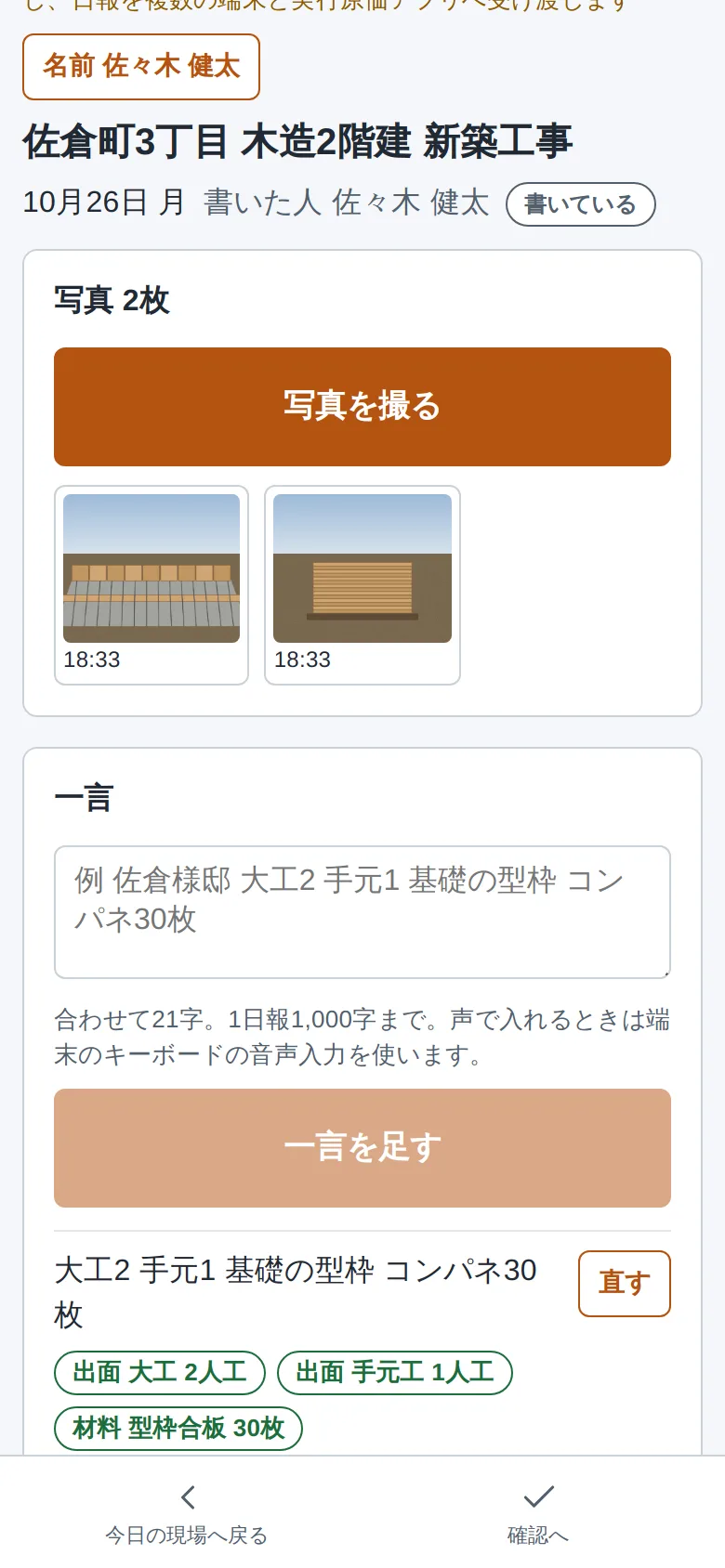
日報を書く画面で写真を撮るを押すとカメラが開き、撮影の時刻が残ります。一言の欄に、例えば大工2 手元1 基礎の型枠 コンパネ30枚と書いて一言を足すを押すと、下に読み取った結果が出ます。
写真を撮って一言を足すと、出面と材料がその場で読み取られます
02
職種のあとの数を人工、材料の数と単位を基準の単位の数量、工程の節目と完了を進捗として読みます。手元と雑工、生コンとレミコン、立米とm3は同じものとして寄せ、読み取りは端末の中で行います。
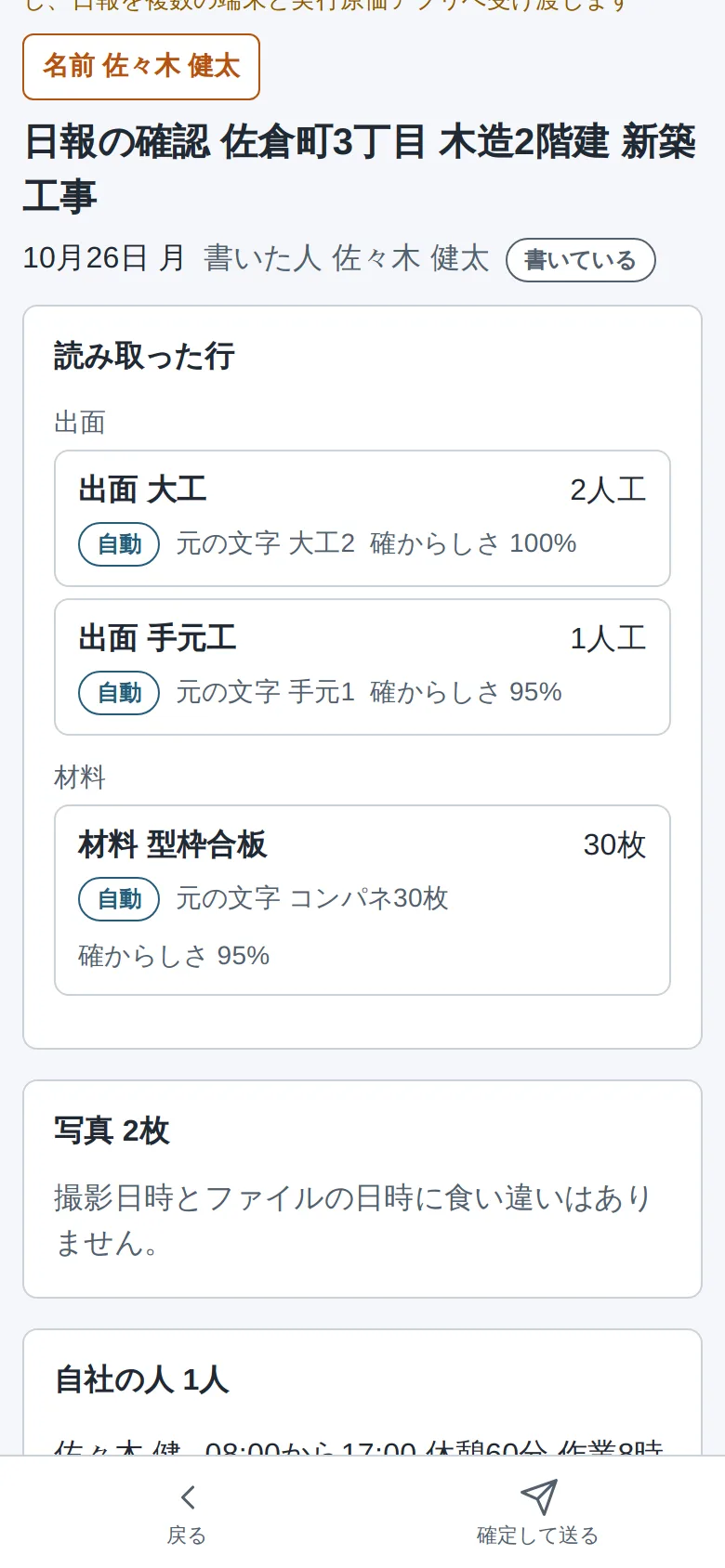
日報の確認で、読み取った行と元の文字と確からしさを見ます
03
数量の無い材料、登録の無い品目、換算表に無い単位、20を超える人工、写真の無い日の進捗は自動で確定せず要確認に落とします。候補から選ぶか、数量を入れるか、対象外にして確定します。
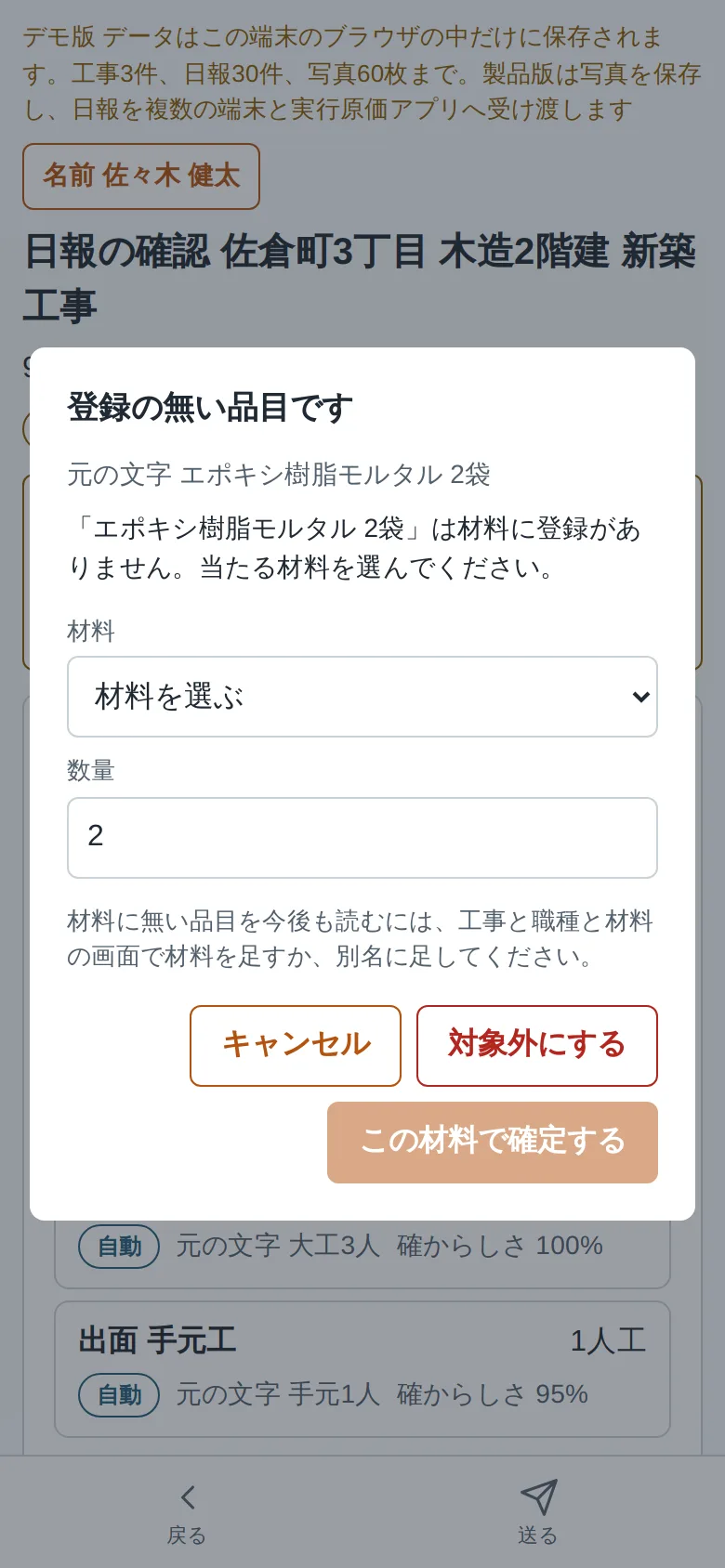
登録の無い品目は、材料を選ぶか対象外にして確定します
05
1日8時間を超えた分を人ごとに月と年で足し、月45時間と年360時間を上限として、8割で注意、超えると超過として上に並べます。給与計算の正式な値ではなく、現場の記録からの目安です。
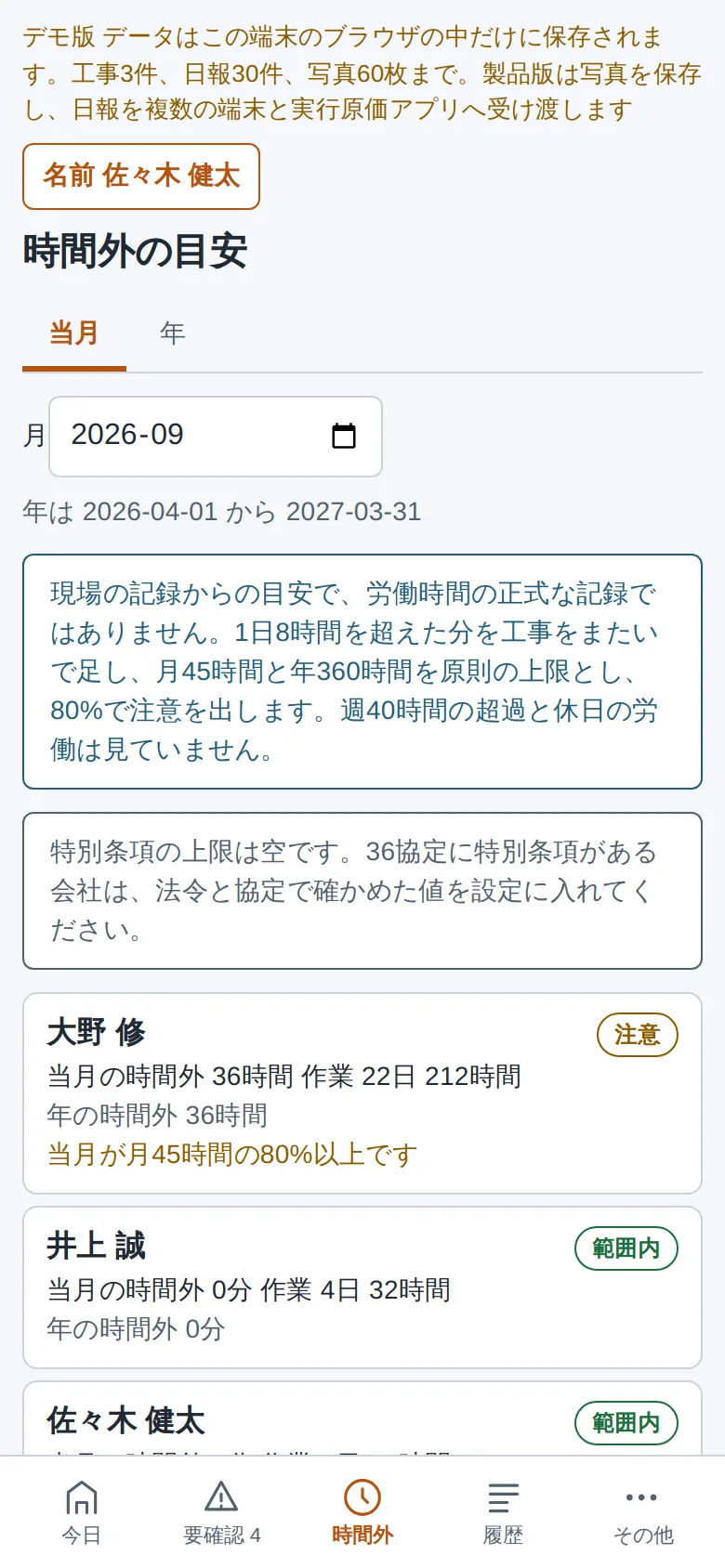
自社の人ごとの時間外の目安で、上限の8割を超えた人に注意が出ます
04
いつもの顔ぶれが前の日の日報から写って並びます。来ていない人を外し、開始と終了と休憩が違う人だけ直せば作業時間が残ります。同じ人が同じ時間帯に2つの工事に入ると警告します。
06
工事と期間で日報を絞り、1日報ずつ印刷できます。CSVは日報、読み取った行、作業時間の3つを書き出せ、表計算で開けます。印刷には写真の枚数だけを載せます。
現場日報は見本です。仕事の進め方は会社ごとに違うので、自社に合うところまで直してからお渡しします。
自社で使っている項目を足したり、使わない項目を消したりできます。
請求書や一覧表を、今お使いの書式に合わせます。
誰が確かめて、誰がOKを出すかを、自社の決まりに合わせます。
会計ソフトや銀行など、今お使いのサービスとつなぎます。
部署や役職ごとに、見られる画面と直せる画面を分けます。
1
画面を見ながら話す
ご相談のときに見本を動かしてお見せし、今の進め方をうかがいます。
2
違うところを伝える
「うちはここが違う」というところを、一緒に洗い出します。
3
直した版を確かめて使い始める
自社に合わせて直した版を触って確かめてから、本番で使い始めます。
担当の工事と今日の日報の状態が並びます。工事を押すと、その日の自分の日報が開きます。
作業の区切りで写真を撮り、一言を足します。声で入れたいときは端末の音声入力を使えます。
前の日から写った自社の人のうち、来ていない人を外し、開始や終了の時刻が違う人だけ直します。
日報の確認の画面で出面、材料、進捗を見て、要確認の行だけを候補から選ぶか直します。
要確認が無ければ確定します。確定した日報の出面と材料は、実行原価アプリの工事の原価に入ります。
誰が何を入れ、何が見られるようになるか。データの置き場と、つながるサービスをまとめました。
入れる
職長
現場の写真と一言
職長
自社の人の開始と終了の時刻
実行原価アプリ
工事と職種と材料の台帳
現場日報
日報と、読み取った出面と材料と進捗の行
見る・出す
実行原価アプリ
確定した日の出面と材料
管理者
人ごとの時間外の目安
事務所
日報の印刷とCSV
日報、読み取った行、作業時間は会社のサーバーに保存し、同じ会社の端末どうしと実行原価アプリで共有します。工事、職種、材料、自社の人は他のアプリと共有する台帳です。
写真は長辺1,600画素のJPEGに縮めて会社の保存庫に置き、他の端末の日報でも見られます。1日報に30枚まで撮れ、実行原価アプリには写真の枚数だけが届きます。
一言の読み取りは端末の中の別名の辞書と決まりで行い、外部のAIへは送りません。電波の無い現場でも、その場で読み取りまで終わります。外部サービスとの連携はありません。
書く、撮る、確定して送るまでを端末で行い、通信が戻ると自動で送ります。一度オンラインで開いてから7日以内なら、通信が無くても起動できます。
Q
A
使えます。実行原価アプリを使っていない会社は、このアプリの工事と職種と材料の画面で工事を登録し、職種と材料は見本から足して自社の値に直します。
Q
A
書いたままで読みます。全角と半角、ひらがなとカタカナ、大文字と小文字を区別せず、半日や午前だけは0.5人工と読みます。読めない言い方は、職種や材料の別名に足せば次から読み取れます。
Q
A
使えません。現場の記録から上限への近さを見張る目安で、週40時間の超過と休日の労働は見ていません。正式な値は出退勤アプリか、会社の勤怠の仕組みによります。
Q
A
ログインはメンバーごとで、管理者が使える人を選びます。職長や作業員は名簿から選ぶ名前で、ログインした人の名前が初めから入ります。同じ工事の同じ日に2人が書いた日報は2つとして残し、職種の重なりを確認の画面に出します。
Q
A
ご相談いただいた方に、お試し版を開けるURLをお送りしています。工事3件、日報30件まで試せ、数量の無い材料や写真の無い進捗を含む見本の日報も入っています。お試し版はブラウザの中だけに保存します。
Q
A
Androidでホーム画面に追加したアプリなら、アルバムの写真を共有から現場日報へ送れます。工事を選ぶと、その工事の今日の自分の日報に写真が足されます。ChromebookとWindowsのEdgeでインストールしたアプリでも使えます。iPhoneとiPadでは送り先に出ないため、日報の「写真を撮る」から選びます。
自社のやり方に合わせたい方へ
今の進め方をうかがい、現場日報のどこを直せば自社で使えるかをお伝えします。
業務の流れもシステムも最適なかたちに
個人やチーム、地域の集まりで使うアプリをお探しのかたは、個人・チーム向けのご案内をご覧ください。