

アベイルシステムアベイルシステム
ビジネス向けアプリ
お問い合わせ
営業レポート

営業レポート

営業と顧客対応
自社に合わせて直せる見本

会議の前に数字をExcelで組み直す作業をなくします

顧客台帳、商談管理、問い合わせ対応に書いたデータを端末で集計し、担当者別と期間別の実績、ステージ別の滞留、ファネル、活動量、目標との比較を1枚のダッシュボードに並べます。絞り込みを変えるとすべてのレポートが同時に切り替わり、画像とPDFとCSVで会議に配れます。

このアプリは見本です。そのまま使っていただくのではなく、自社の項目や書類の形、確認の順番に合わせて直してからお渡しします。

動く画面はご相談のときにお見せします。
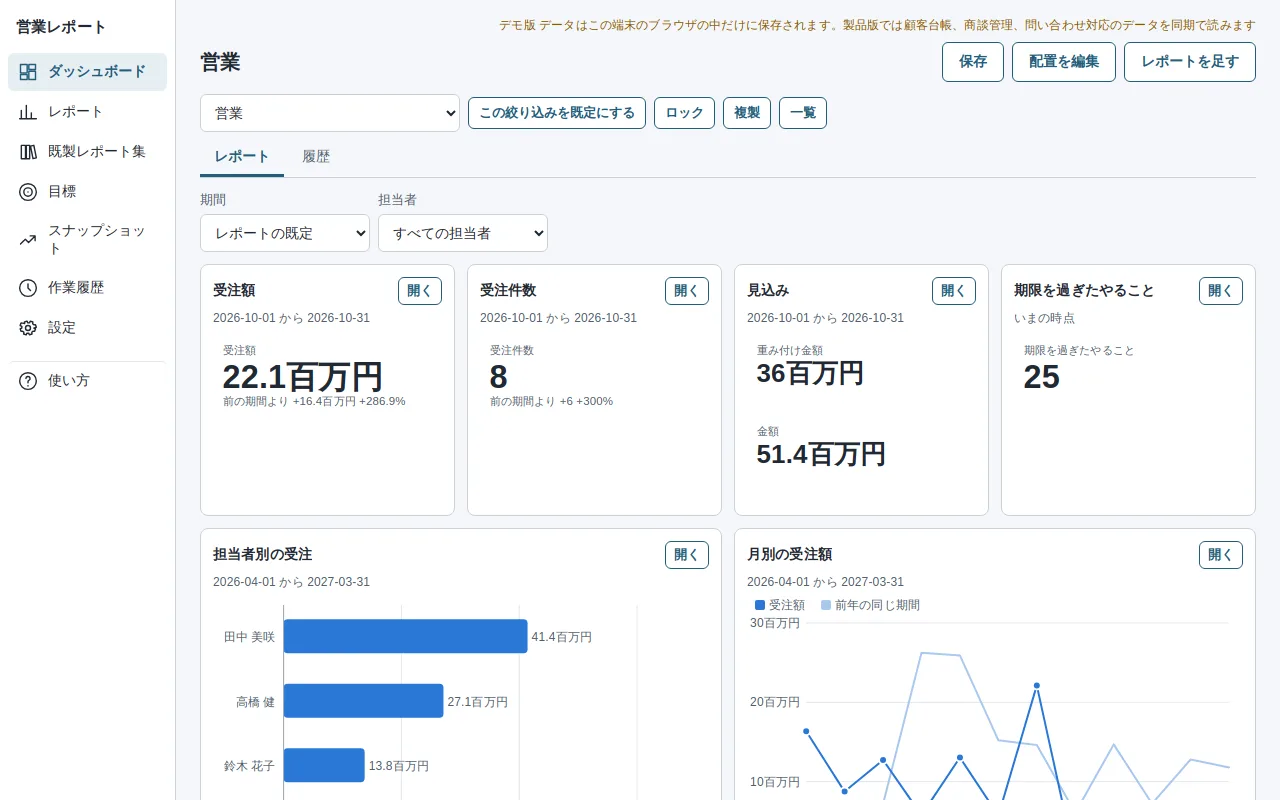
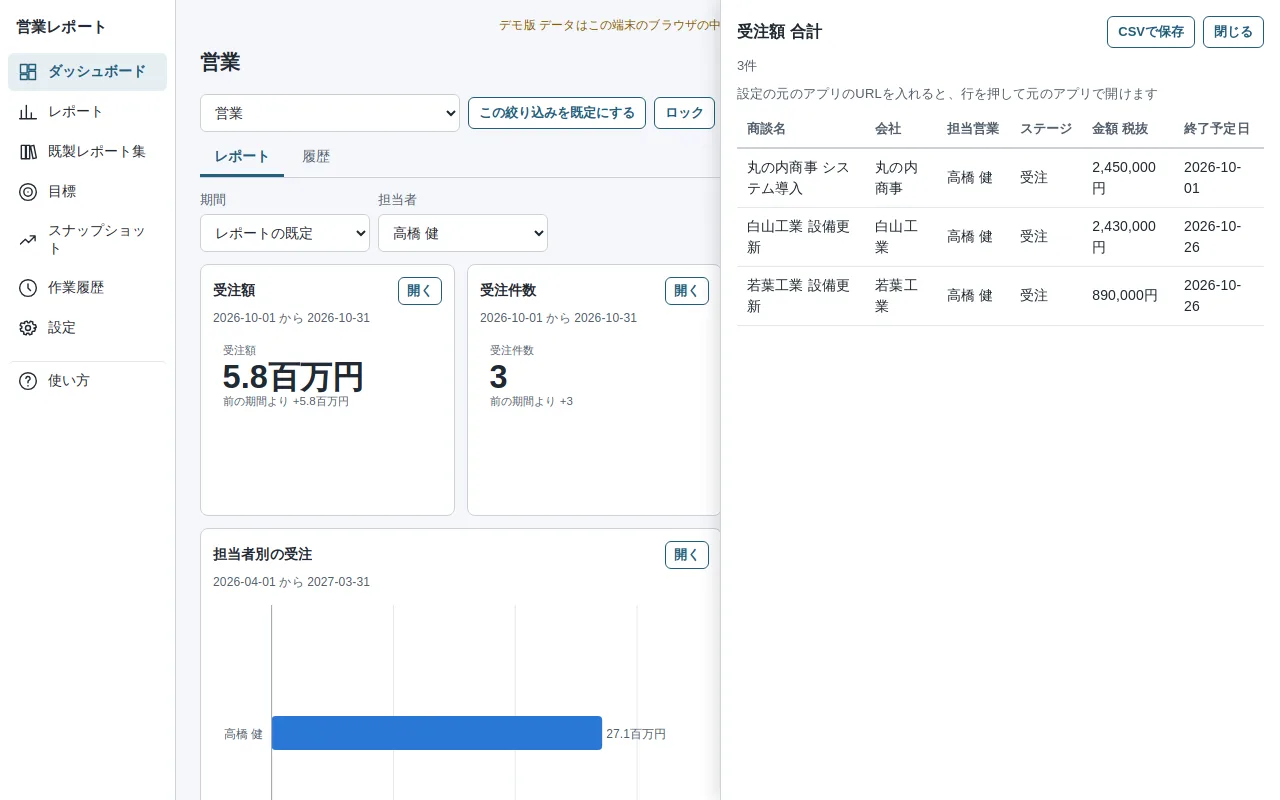
受注額、受注件数、見込み、担当者別の受注が並ぶダッシュボード
BEFORE / AFTER

導入の前と後

今のやり方
営業レポートを入れると
今
会議の前に商談と活動のデータをExcelへ書き出して組み直す
入力済みのデータから1枚のダッシュボードがその場でできる
今
担当者を変えて見るたびに表とグラフを作り直す
期間と担当者を変えるとすべてのレポートが同時に切り替わる
今
グラフの数字がどの商談から来たのか追えない
数字を押すとその数字を作る商談の一覧が横に出る
今
目標との差と達成率を手で計算している
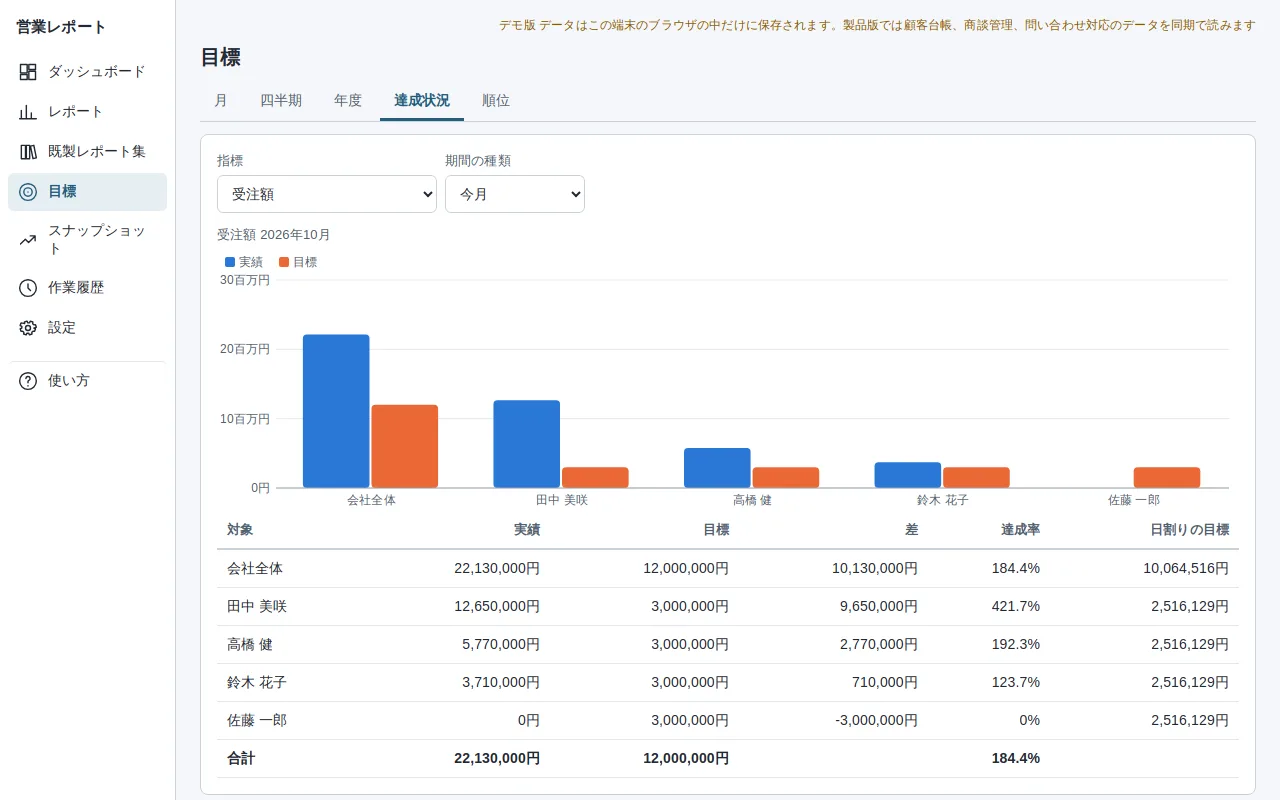
目標、実績、差、達成率、日割りの目標が並ぶ
FOR YOU

こんな会社と担当者のためのアプリです

01

顧客台帳か商談管理を使っていて、溜まったデータを書き出さずに会議の資料にしたい会社

02

集計を作る人が社内で1人に決まっていて、その人の時間が毎月の数字づくりに消えている会社

03

書き出してExcelで組み直すたびに、人によって数字が食い違って困っている営業の責任者

04

営業の各自に、自分の受注と目標の差や、返事を待たせている問い合わせを自分で確かめてほしい会社

FEATURES

できること

01

テンプレートを開いて絞り込みを切り替える

営業、顧客対応、経営者向けの3枚のテンプレートから選びます。上部で期間、担当者、パイプライン、タグを変えると、1枚のすべてのレポートが同時に切り替わり、前の期間や前年の同じ期間との差と増減率も出せます。

受注額、受注件数、見込み、担当者別の受注が並ぶダッシュボード

受注額、受注件数、見込み、担当者別の受注が並ぶダッシュボード

02

数字を押して元の商談を見る

グラフの数字を押すと、その数字を作っている商談、問い合わせ、活動の一覧が横に出ます。元のアプリを開くURLを設定しておけば、一覧の行から元のアプリでその商談を開けます。

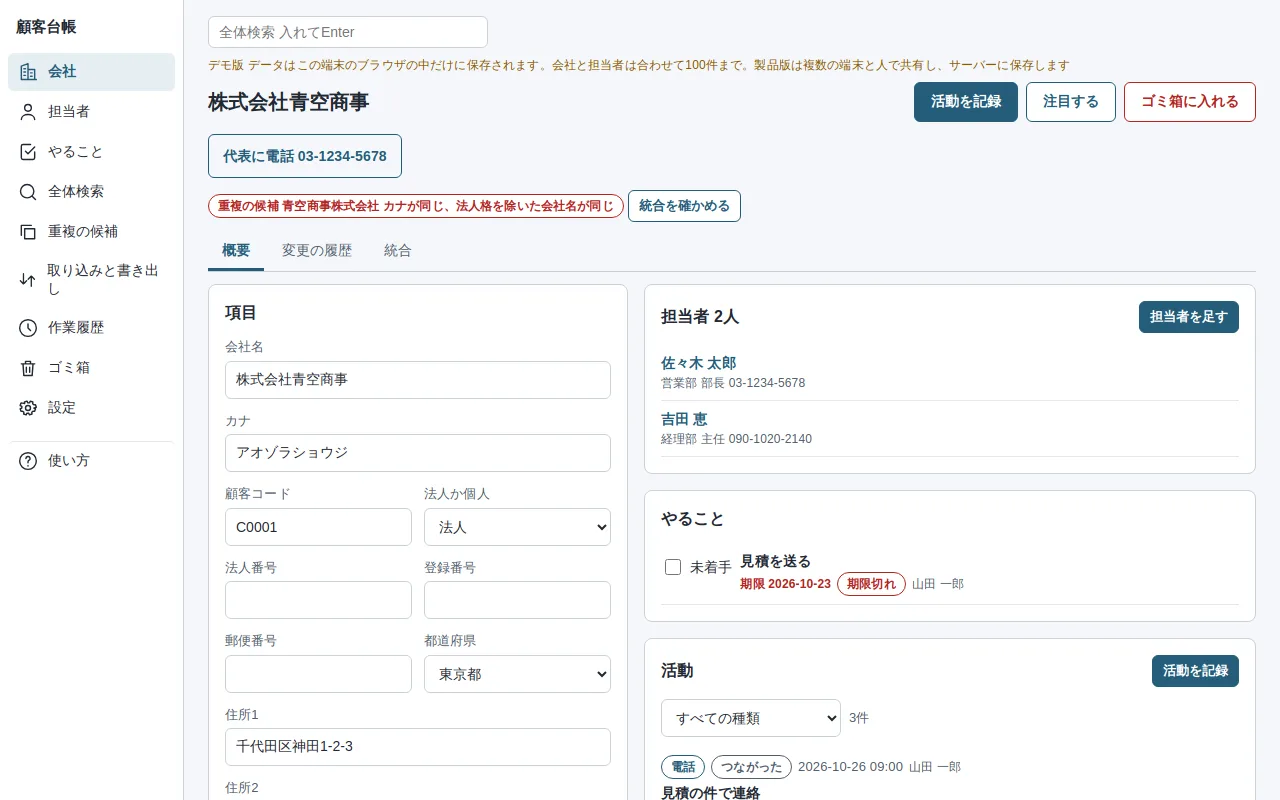
担当者で絞り、受注額を押して元の商談の一覧を出す

担当者で絞り、受注額を押して元の商談の一覧を出す

03

既製のレポートを揃える

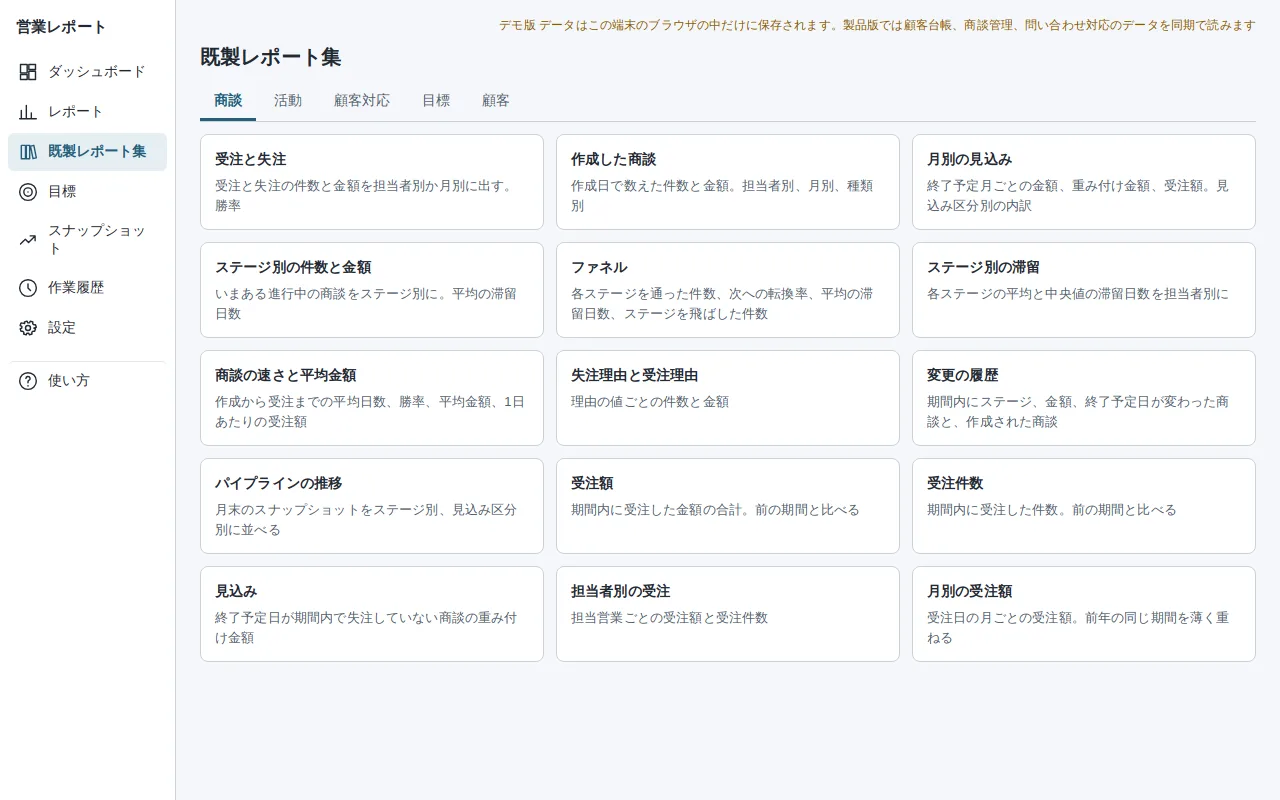
受注と失注、月別の見込み、ファネル、ステージ別の滞留、失注理由、完了した活動、反応時間、問い合わせの件数、初回返信と解決までの時間などを最初から用意し、絞り込みを変えて保存できます。

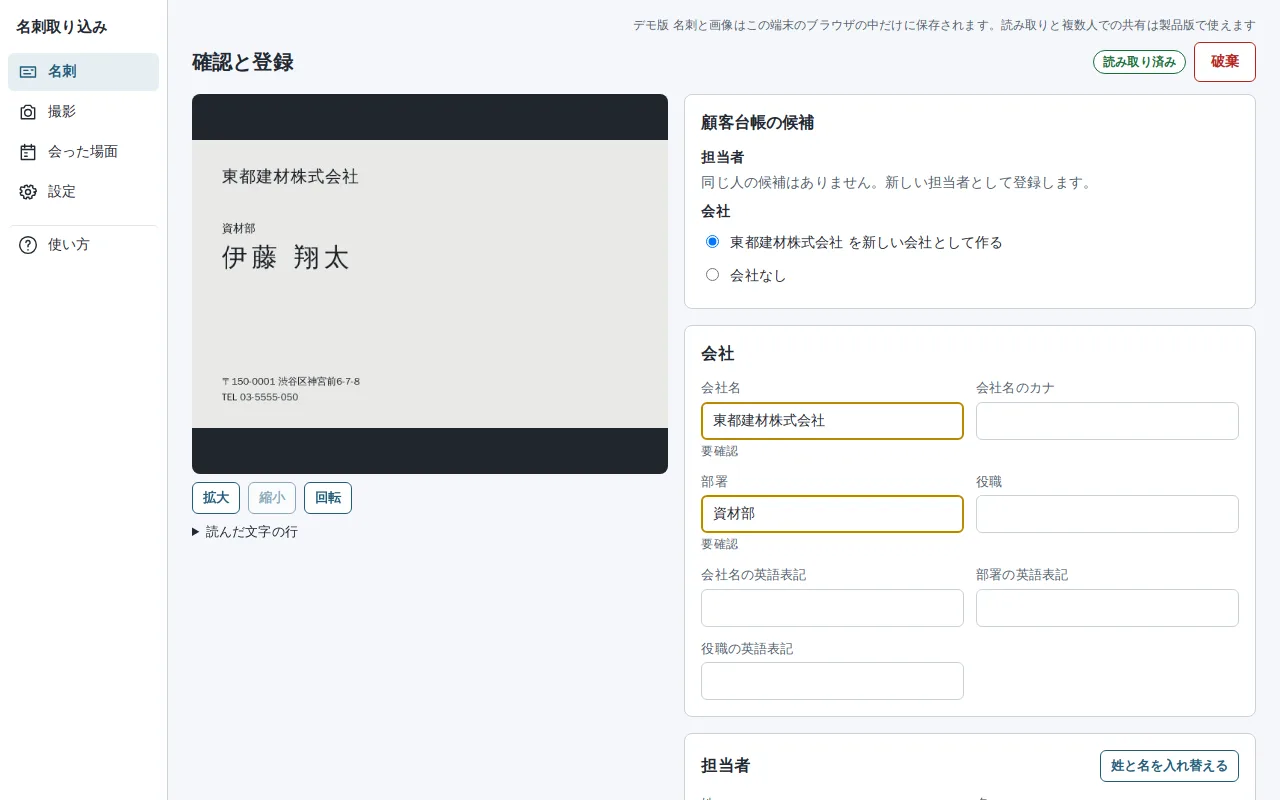
受注と失注やファネルなどを並べた既製レポート集

受注と失注やファネルなどを並べた既製レポート集

04

目標を入れて達成状況を見る

受注額や活動の件数などの目標を、会社全体と担当者ごとに月、四半期、年度で入れます。達成状況のレポートに目標、実績、差、達成率、日割りの目標が出て、担当者の順位も並びます。

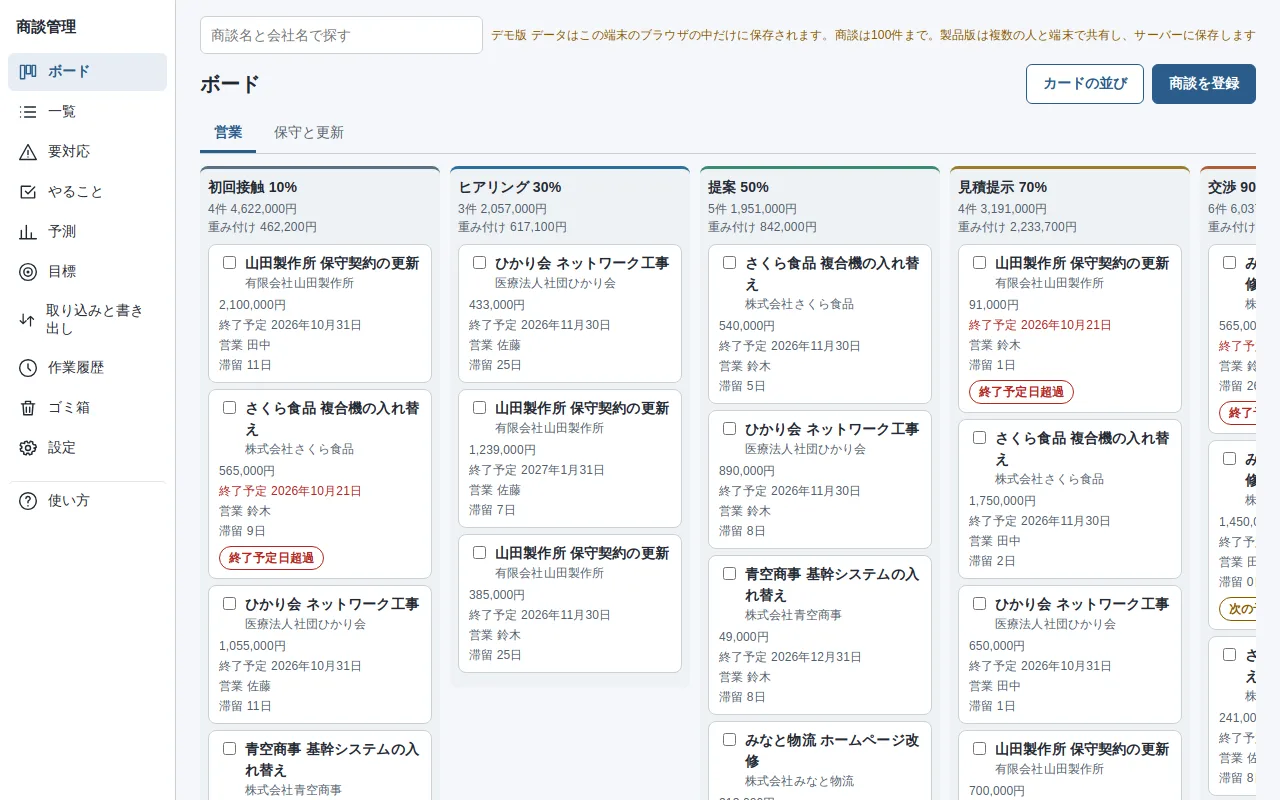
会社全体と担当者ごとの目標と実績と達成率

会社全体と担当者ごとの目標と実績と達成率

05

足りないレポートを自分で作る

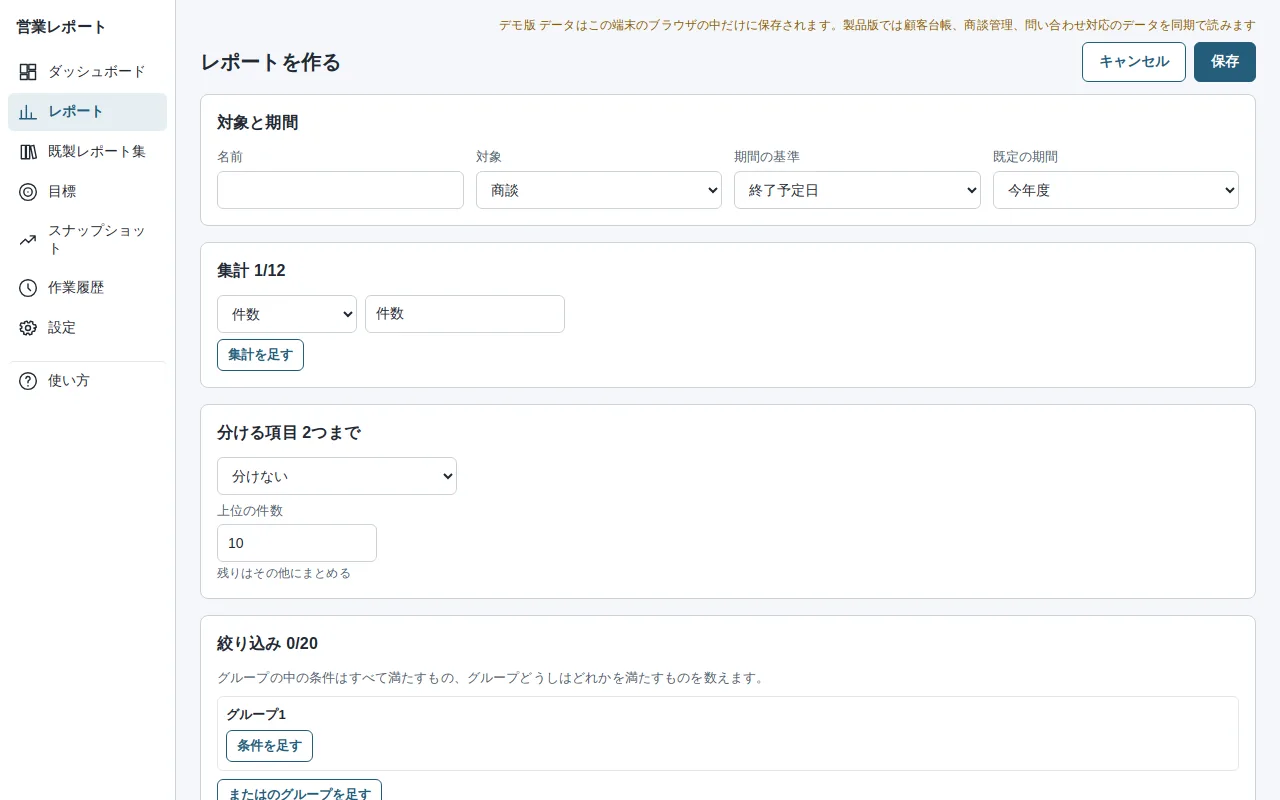
顧客、商談、問い合わせ、活動などから対象を1つ選び、集計の項目と方法、分ける項目を2つまで、グラフの形を選んで作ります。受注額を受注件数で割るような四則演算の計算列も作れます。

対象と集計と分ける項目を選んでレポートを作る

対象と集計と分ける項目を選んでレポートを作る

06

画像とPDFとCSVで配る

ダッシュボードを画像かPDFで端末に保存し、メールやチャットで配れます。表はCSVで、集計後の表と集計前の行のどちらも選べ、Excelで開いても文字化けしません。

FIT

自社のやり方に合わせて直せます

営業レポートは見本です。仕事の進め方は会社ごとに違うので、自社に合うところまで直してからお渡しします。

入力する項目

自社で使っている項目を足したり、使わない項目を消したりできます。

書類の見た目

請求書や一覧表を、今お使いの書式に合わせます。

確認と承認の順番

誰が確かめて、誰がOKを出すかを、自社の決まりに合わせます。

今使っているソフトとのつなぎ

会計ソフトや銀行など、今お使いのサービスとつなぎます。

見られる人の範囲

部署や役職ごとに、見られる画面と直せる画面を分けます。

使い始めるまで

1

画面を見ながら話す

ご相談のときに見本を動かしてお見せし、今の進め方をうかがいます。

2

違うところを伝える

「うちはここが違う」というところを、一緒に洗い出します。

3

直した版を確かめて使い始める

自社に合わせて直した版を触って確かめてから、本番で使い始めます。

FLOW

使い方の流れ

1
営業の責任者

名前と会計年度を確かめる

最初に端末ごとに履歴に残す名前を名乗り、会計年度の開始月を確かめてテンプレートを選びます。

2
営業の責任者

ダッシュボードで絞り込む

上部の期間、担当者、パイプラインを変えて、1枚のすべてのレポートを同じ条件で見ます。気になる数字は押して中身を確かめます。

3
営業の責任者

目標を入れて差を見る

月の目標を会社全体と担当者ごとに入れ、実績と目標と差と日割りの進み具合を確かめます。

4
営業の責任者

会議の前に書き出して配る

ダッシュボードを画像かPDFで保存して配り、表はCSVで出してExcelに貼ります。

SYSTEM

データの流れと保存

誰が何を入れ、何が見られるようになるか。データの置き場と、つながるサービスをまとめました。

入れる

顧客台帳

会社と担当者と活動

商談管理

商談とステージの変化

問い合わせ対応

問い合わせと返信

営業レポート

営業レポート

ダッシュボード、レポート、目標、月末の記録

見る・出す

営業の責任者

担当者別と期間別の実績

経営者

目標との差と達成率

会議の資料

画像、PDF、CSV

元のデータは読むだけ

顧客台帳、商談管理、問い合わせ対応が書いたデータを読むだけで、このアプリからは書きません。商談や顧客の直しは元のアプリで行い、同期で届いた時点で集計に入ります。

集計は端末の中で行う

集計はすべて端末の中で行います。ダッシュボード、レポート、目標、設定、月末のスナップショットはアベイルシステムのサーバーに保存し、同じ会社の端末で共有します。

通信できないときも集計を開ける

通信できない間も、端末の写しで集計、閲覧、絞り込み、書き出しができます。ダッシュボードとレポートの保存は送信待ちとして残り、通信が戻ると他の端末に届きます。

ご利用の前に必要なもの

  • 顧客台帳、商談管理、問い合わせ対応のうち1つ以上を使っていること
FAQ

よくある質問

Q

このアプリだけで使えますか

A

集計するデータは顧客台帳、商談管理、問い合わせ対応から読むため、どれか1つ以上を使っている必要があります。問い合わせ対応を使っていない場合は、顧客対応のレポートが出せない旨を一覧に示し、ほかのレポートは動きます。

Q

数字はいつの時点のものですか

A

同期で端末に届いたデータをその場で集計します。商談管理で受注にした商談は、通信できている別の端末のダッシュボードで受注額と受注件数に数秒で反映されます。

Q

誤ってダッシュボードを変えられないようにできますか

A

ダッシュボードをロックすると、配置と絞り込みの保存ができなくなります。解除は誰でもできますが、名乗った名前と端末が作業履歴に残ります。

Q

会計年度が4月始まりでも集計できますか

A

設定で会計年度の開始月を決めると、年度と四半期のレポートと目標のすべてにその区切りが効きます。開始月の既定は4月で、1月にすると暦年で集計します。

自社のやり方に合わせたい方へ

今の進め方をうかがい、営業レポートのどこを直せば自社で使えるかをお伝えします。

アベイルシステム

業務の流れもシステムも最適なかたちに

公式アカウント

個人やチーム、地域の集まりで使うアプリをお探しのかたは、個人・チーム向けのご案内をご覧ください。


© 2026 合同会社アベイルシステム All rights reserved.