
アベイルシステムアベイルシステム
ビジネス向けアプリ
お問い合わせ
名刺取り込み

名刺取り込み

営業と顧客対応
自社に合わせて直せる見本

机の引き出しに眠る名刺を、社内で共有する顧客台帳の行に変えます

名刺をスマホのブラウザで撮ると、会社名、部署、役職、氏名、電話、メール、住所を読み取ります。確からしさの低い項目は目立たせ、名刺の画像と並べて直せます。顧客台帳の同じ人や同じ会社を候補に出し、重ねるか新しく作るかを選んで登録します。

このアプリは見本です。そのまま使っていただくのではなく、自社の項目や書類の形、確認の順番に合わせて直してからお渡しします。

動く画面はご相談のときにお見せします。
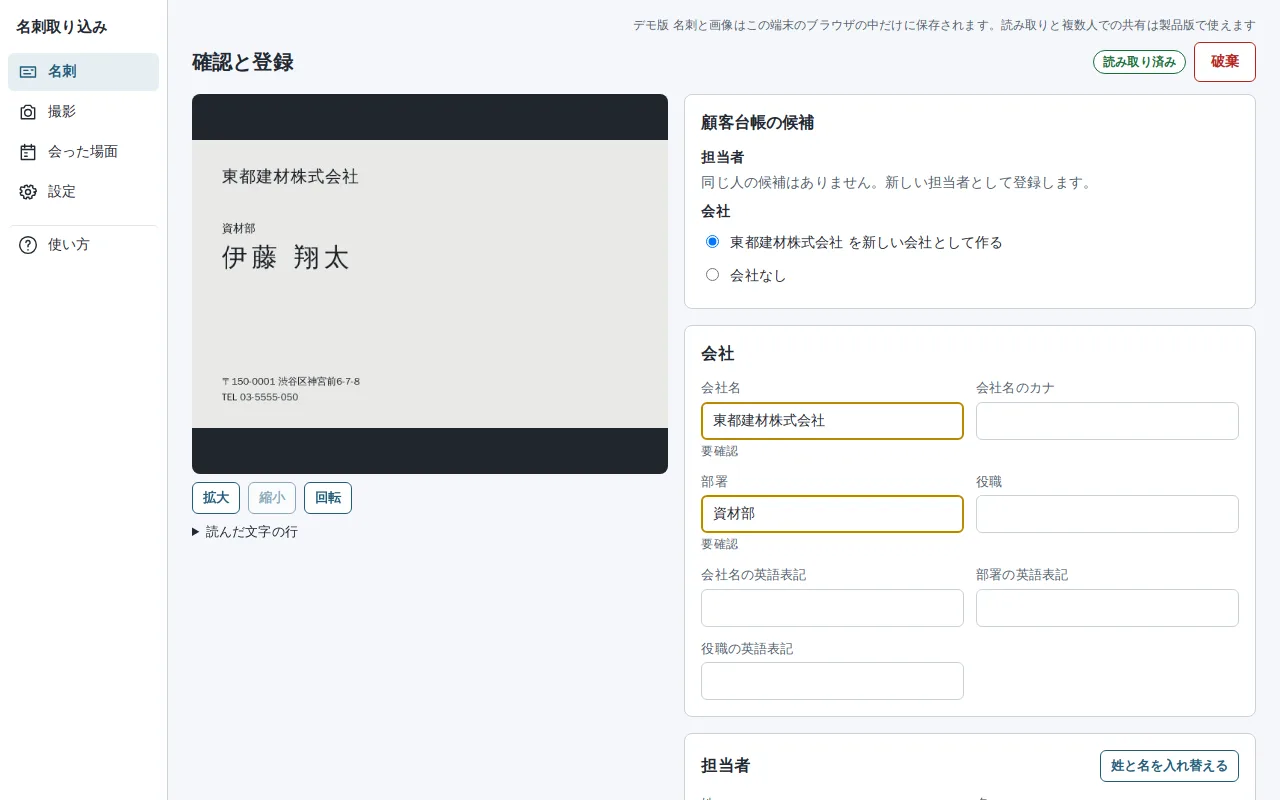
名刺の画像と読み取った値を並べて確かめる画面
BEFORE / AFTER

導入の前と後

今のやり方
名刺取り込みを入れると
今
受け取った名刺が各人の机の引き出しに残る
撮って登録すると社内で共有する顧客台帳に入る
今
名刺1枚の手入力に2分から3分かかり後回しになる
読み取った値のうち要確認の項目だけを直す
今
同じ人を顧客台帳に二重に登録してしまう
台帳の同じ人を候補に出し、重ねるか作るか選ぶ
今
どこで会った人かが後から分からなくなる
会った場面とフォローのやることを登録と同時に残す
FOR YOU

こんな会社と担当者のためのアプリです

01

受け取った名刺が営業担当者の机に残り、担当者が辞めると連絡先ごと消えてしまう会社

02

名刺の手入力に1枚ずつ時間がかかり、顧客台帳への登録がいつも後回しになっている会社

03

展示会の後に数十枚から数百枚の名刺を受け取り、まとめて台帳へ登録している営業や事務の担当者

04

顧客台帳アプリを使っていて、名刺から登録した相手と会った場面を営業と事務で共有したい会社

FEATURES

できること

02

日本の名刺に合わせた読み取り

会社名、部署、役職、姓と名、カナ、電話、FAX、携帯、メール、URL、郵便番号から建物までの住所を読みます。縦書きと英語面も読み、裏の事業所の一覧は本社と分けて出します。

名刺の画像と読み取った値を並べて確かめる画面

名刺の画像と読み取った値を並べて確かめる画面

03

確からしさの表示と形の警告

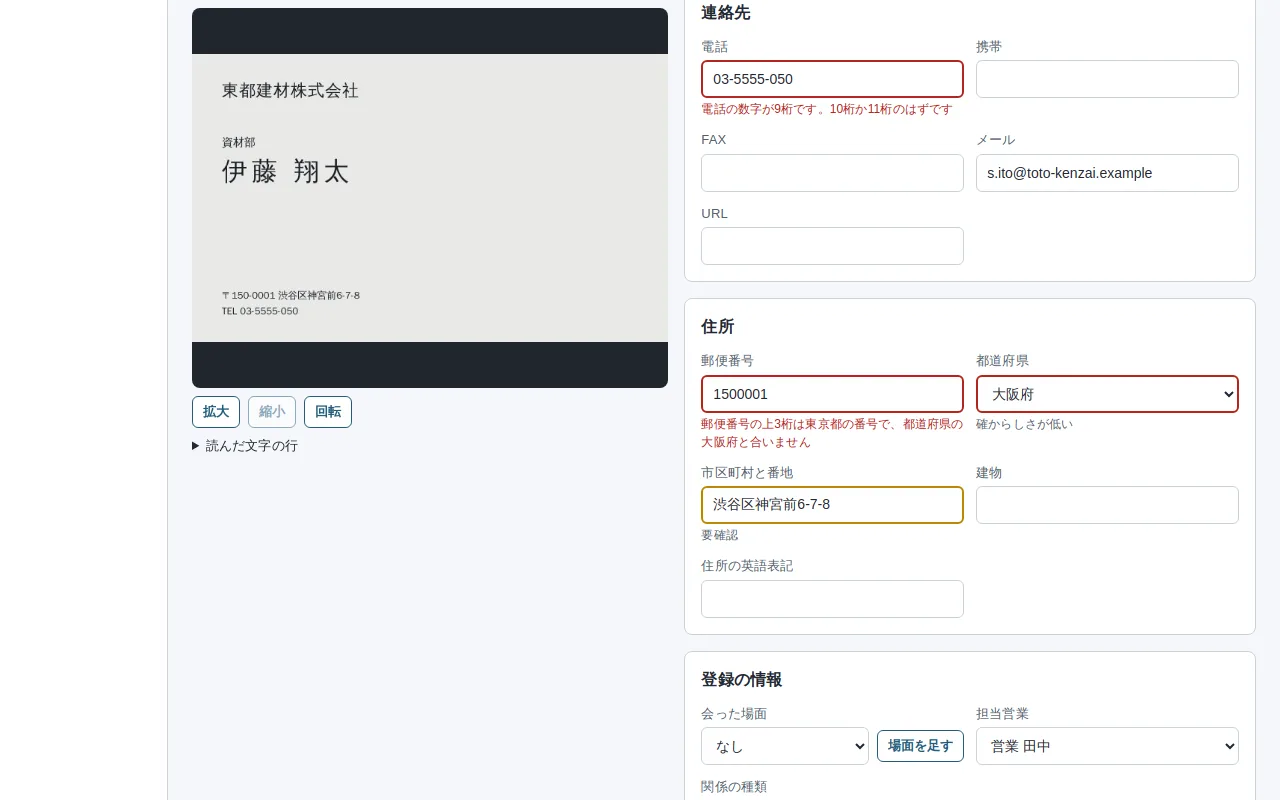
読んだ値ごとに確からしさを枠の色で示し、要確認の項目を目立たせます。メールの形、電話番号と郵便番号の桁、郵便番号と都道府県の食い違いを警告し、名刺の画像と入力欄を並べて直せます。

電話番号の桁や郵便番号と都道府県の食い違いを警告する

電話番号の桁や郵便番号と都道府県の食い違いを警告する

05

会った場面とフォローを同時に記録

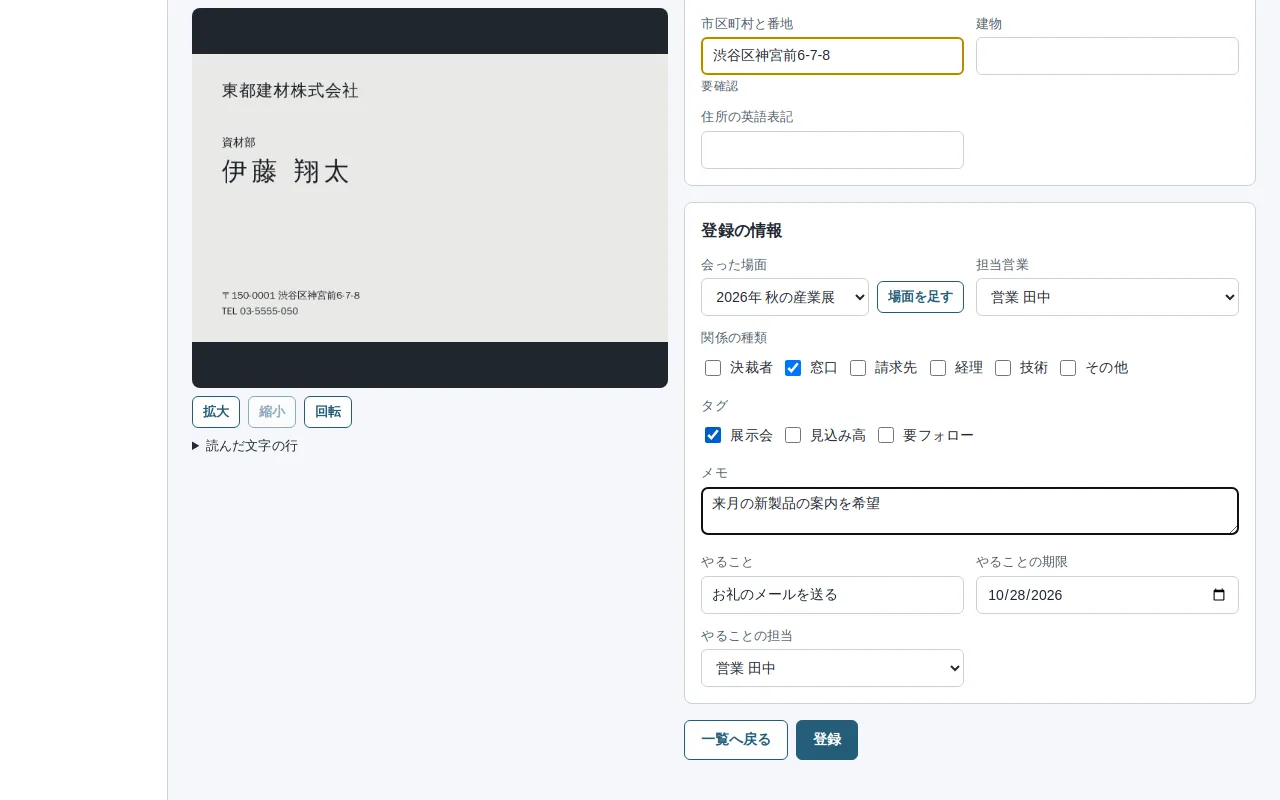
確認と登録の画面で、会った場面、担当営業、関係の種類、タグ、メモ、期限つきのやることを入れて登録を押します。画面を移らずに次の未登録の名刺へ進めます。

会った場面、タグ、やることを入れて登録する

会った場面、タグ、やることを入れて登録する

06

名刺の一覧と画像の見返し

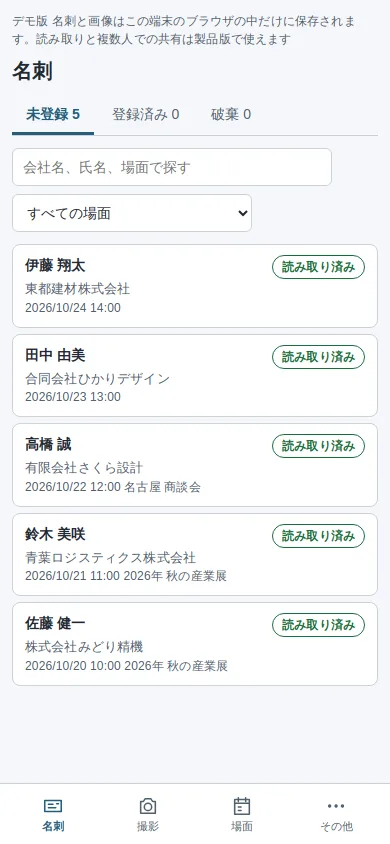
名刺の一覧で未登録、登録済み、破棄のタブを切り替え、会社名、氏名、場面名で探せます。撮った名刺の画像は端末に残り、拡大、移動、表裏の切り替え、90度の回転をして見返せます。

未登録の名刺を読み取りの状態とともに並べる一覧

未登録の名刺を読み取りの状態とともに並べる一覧

01

ブラウザのカメラで撮る

撮影の画面で名刺を枠に合わせて表を撮り、続けて裏を撮るか裏なしを選びます。明るさや傾きは文字で案内します。まとめて撮るに印を付けると、束を表、裏、次の名刺と続けて撮れます。

04

顧客台帳との照合と重ね合わせ

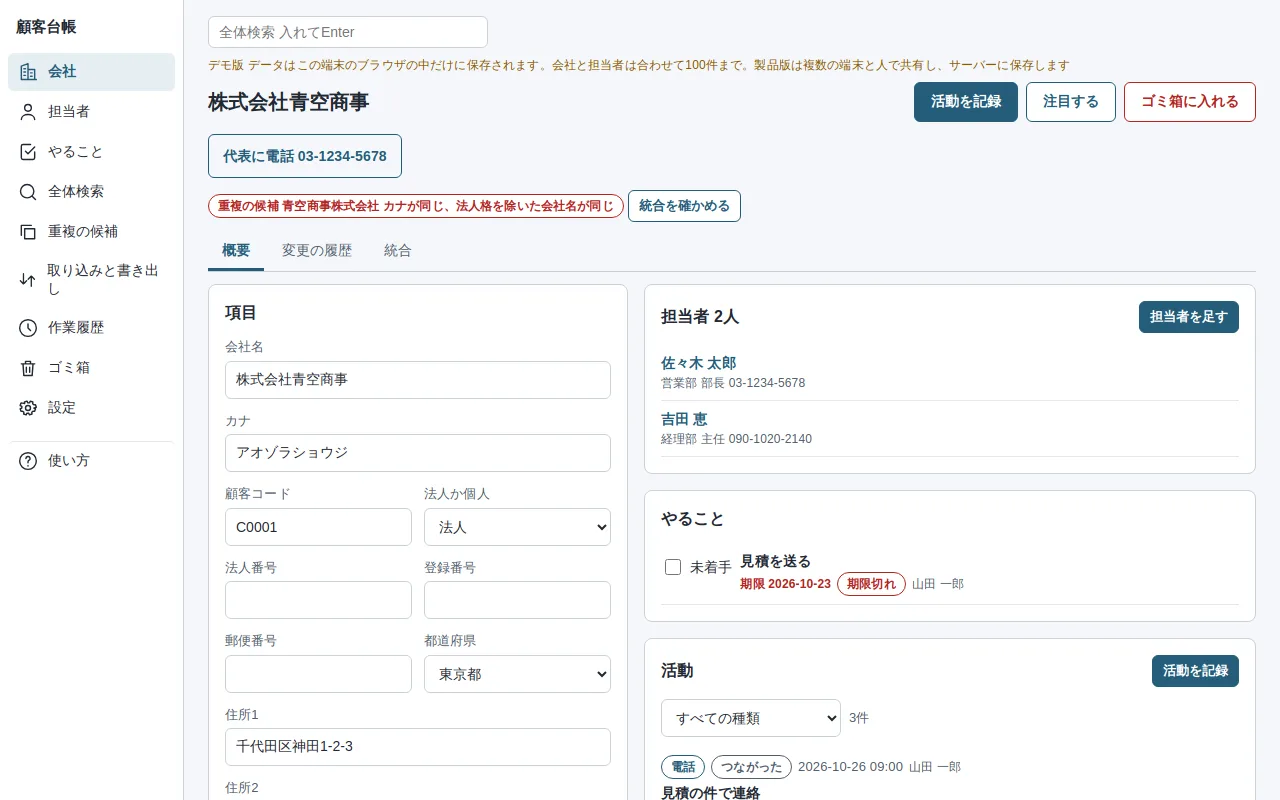
メール、携帯、電話、会社名と氏名の順に顧客台帳の同じ人を探して候補に出します。重ねると名刺に書かれた項目だけを上書きし、前の値を活動の記録に残します。会社が無ければ名刺の会社名と住所で作ります。

07

撮っておいた写真の受け取りとアイコンの長押し

写真のアプリで撮っておいた名刺を共有から名刺取り込みへ渡すと撮影の画面が開き、1枚目を表、2枚目を裏として読み取りに回します。ホーム画面のアイコンを長押しすると「名刺を撮る」が出て、撮影の画面をすぐ開けます。どちらもAndroidとパソコンに入れたアプリで使え、iPhoneでは使えません。

FIT

自社のやり方に合わせて直せます

名刺取り込みは見本です。仕事の進め方は会社ごとに違うので、自社に合うところまで直してからお渡しします。

入力する項目

自社で使っている項目を足したり、使わない項目を消したりできます。

書類の見た目

請求書や一覧表を、今お使いの書式に合わせます。

確認と承認の順番

誰が確かめて、誰がOKを出すかを、自社の決まりに合わせます。

今使っているソフトとのつなぎ

会計ソフトや銀行など、今お使いのサービスとつなぎます。

見られる人の範囲

部署や役職ごとに、見られる画面と直せる画面を分けます。

使い始めるまで

1

画面を見ながら話す

ご相談のときに見本を動かしてお見せし、今の進め方をうかがいます。

2

違うところを伝える

「うちはここが違う」というところを、一緒に洗い出します。

3

直した版を確かめて使い始める

自社に合わせて直した版を触って確かめてから、本番で使い始めます。

FLOW

使い方の流れ

1
営業

名乗って案内を読む

最初に個人情報の案内を読み、履歴に残す名前を担当者の名簿から選びます。名簿は顧客台帳と共有しています。

2
営業

名刺の表と裏を撮る

会った場面を選んでから、名刺の表と裏を撮ります。撮った名刺は端末に残り、通信できればすぐ読み取りに送られます。

3
営業か事務

読んだ値を確かめて直す

一覧で未登録の名刺を開き、黄色の枠の要確認の項目と赤い枠の項目を、名刺の画像と見比べて直します。

4
営業か事務

候補を選んで登録する

顧客台帳の候補に重ねるか新しく作るかを選び、担当営業ややることを入れて登録すると、台帳と活動の記録に入ります。

SYSTEM

データの流れと保存

誰が何を入れ、何が見られるようになるか。データの置き場と、つながるサービスをまとめました。

入れる

営業

スマホで撮った名刺

事務

パソコンで取り込む名刺の画像

名刺取り込み

名刺取り込み

名刺の読み取り値と会った場面

見る・出す

顧客台帳

会社と担当者の行

活動の履歴

名刺で登録した記録

担当営業

フォローのやること

つながる外部サービス

Amazon Bedrock

名刺の画像から項目を読む

名刺の画像は端末だけに保存

名刺の画像は撮った端末のブラウザの中にだけ残り、他の端末では読んだ値の文字だけが出ます。画像の合計が上限を超えると、登録済みの古い画像から消します。

読み取りのときに送る内容

読み取りのときだけ画像をアベイルシステムへ送り、Amazon Bedrockの東京リージョンで読みます。サーバーもモデルも画像を保存せず、読み取りの結果と件数だけを記録します。

社内の端末での共有

名刺の行、読んだ値、会った場面、設定はアベイルシステムに保存し、同じ会社の端末で共有します。スマホで撮った名刺をパソコンで確かめて登録でき、会社と担当者は顧客台帳に入ります。

通信できないとき

通信できない間も撮影、確認、登録ができます。読み取りと送信は通信が戻ってから順に行い、画面の上に送信待ちと読み取り待ちの数が出ます。

ご利用の前に必要なもの

  • 会社と担当者の一覧と編集を行うための顧客台帳アプリ
  • 名刺を撮るためのカメラ付きのスマホかタブレット。パソコンでは名刺の画像ファイルから取り込めます
FAQ

よくある質問

Q

専用のアプリやスキャナは要りますか

A

要りません。iPhone、Android、iPad、パソコンのブラウザで同じアプリが動きます。カメラが使えない端末やパソコンでは、名刺の画像を選ぶかドラッグして取り込めます。

Q

すでに顧客台帳にいる人の名刺を撮るとどうなりますか

A

同じ人の候補が登録の前に必ず出ます。重ねると、名刺に書かれた項目だけを上書きし、変わった役職や連絡先の前の値を活動の記録に残します。別の人として新しく作ることもできます。

Q

名刺の画像は外部に保存されますか

A

保存されません。画像は撮った端末のブラウザの中にだけ残ります。読み取りのときだけAmazon Bedrockの東京リージョンへ渡しますが、サーバーもモデルも画像を保存しません。

Q

読み取れなかった名刺はどうなりますか

A

失敗した名刺には理由が出て、再試行か手で入れるを選べます。読み取りの枚数には月の上限があり、上限に達しても撮影と手での入力は続けられます。

Q

契約の前に試せますか

A

ご相談いただいた方に、お試し版を開けるURLをお送りしています。読み取り済みの見本の名刺で確認と登録の流れを試せます。お試し版は読み取りを使わず、データはその端末のブラウザの中だけに保存されます。

自社のやり方に合わせたい方へ

今の進め方をうかがい、名刺取り込みのどこを直せば自社で使えるかをお伝えします。

アベイルシステム

業務の流れもシステムも最適なかたちに

公式アカウント

個人やチーム、地域の集まりで使うアプリをお探しのかたは、個人・チーム向けのご案内をご覧ください。


© 2026 合同会社アベイルシステム All rights reserved.