支払予定
バックオフィス
自社に合わせて直せる見本
振込の手入力と、払い忘れや二重払いの確認をなくす
受け取った請求を支払予定として1つの台帳に並べ、支払日と支払元口座を決めると、同じ口座への支払いを1件の振込にまとめて全銀の総合振込データを書き出します。引き落とされた後は出金の明細を取り込み、支払いと突き合わせて支払済みにします。
このアプリは見本です。そのまま使っていただくのではなく、自社の項目や書類の形、確認の順番に合わせて直してからお渡しします。
動く画面はご相談のときにお見せします。


支払予定
受け取った請求を支払予定として1つの台帳に並べ、支払日と支払元口座を決めると、同じ口座への支払いを1件の振込にまとめて全銀の総合振込データを書き出します。引き落とされた後は出金の明細を取り込み、支払いと突き合わせて支払済みにします。
このアプリは見本です。そのまま使っていただくのではなく、自社の項目や書類の形、確認の順番に合わせて直してからお渡しします。
動く画面はご相談のときにお見せします。
01
毎月10件から200件ほどの振込を、月末や10日など決まった支払日にまとめて払っている会社
02
Excelの支払予定表からインターネットバンキングへ手で打ち直し、転記ミスや払い忘れが心配な会社
03
外注先や下請けとの取引があり、取適法の60日や振込手数料の負担を支払いのたびに確かめている会社
04
請求書受領アプリで確定した請求を、そのまま支払いと消し込みまでつなげたい経理担当
01
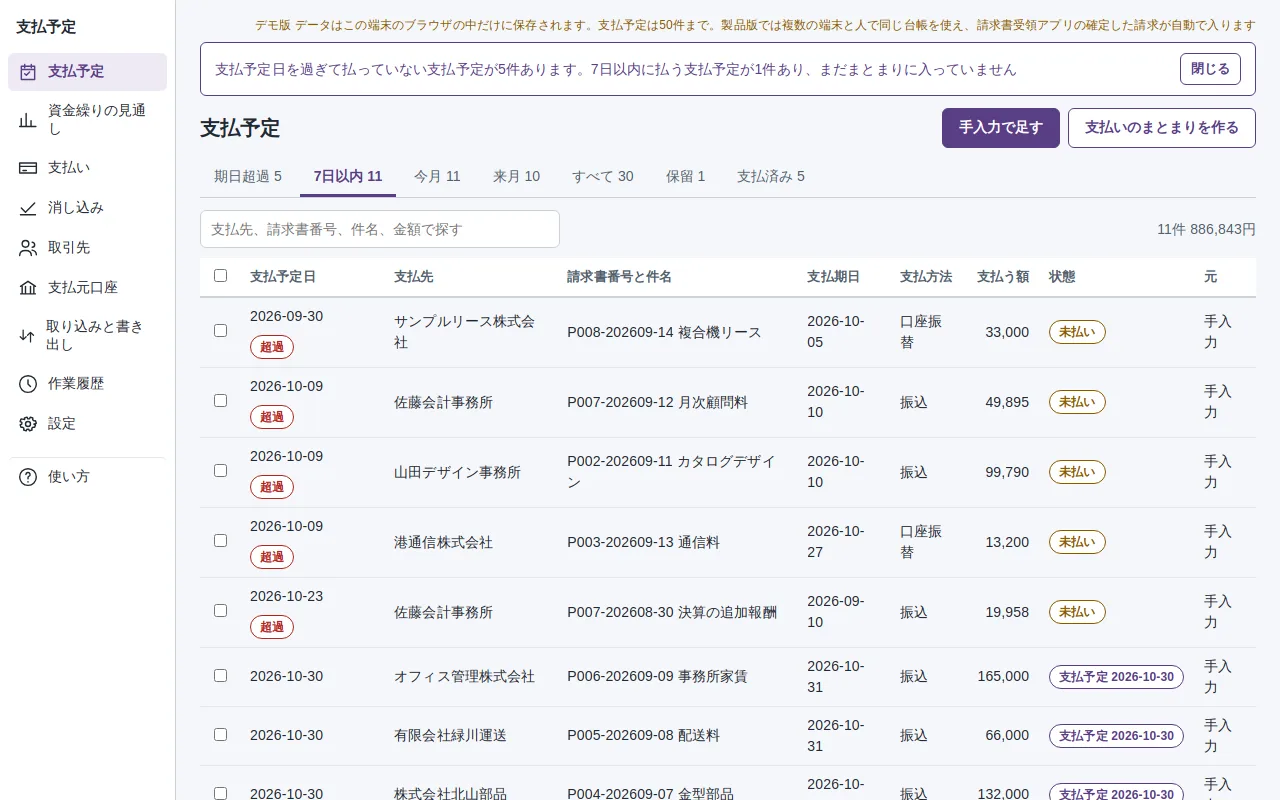
支払予定を支払予定日の順に並べ、期日超過、7日以内、今月、来月、保留、支払済みのタブで確かめます。払わないものは行を選んで保留にできます。手入力とCSVの取り込みでも支払予定を作れます。
支払予定日の順に並べ、期日超過や7日以内で分けた一覧
02
支払いのまとまりを作るで支払日と支払元口座を決め、支払予定を選びます。同じ振込先口座への支払いは1件の振込にまとまり、返還は差し引かれます。手数料は同じ支店か別の銀行かと3万円の境目の6通りで付きます。
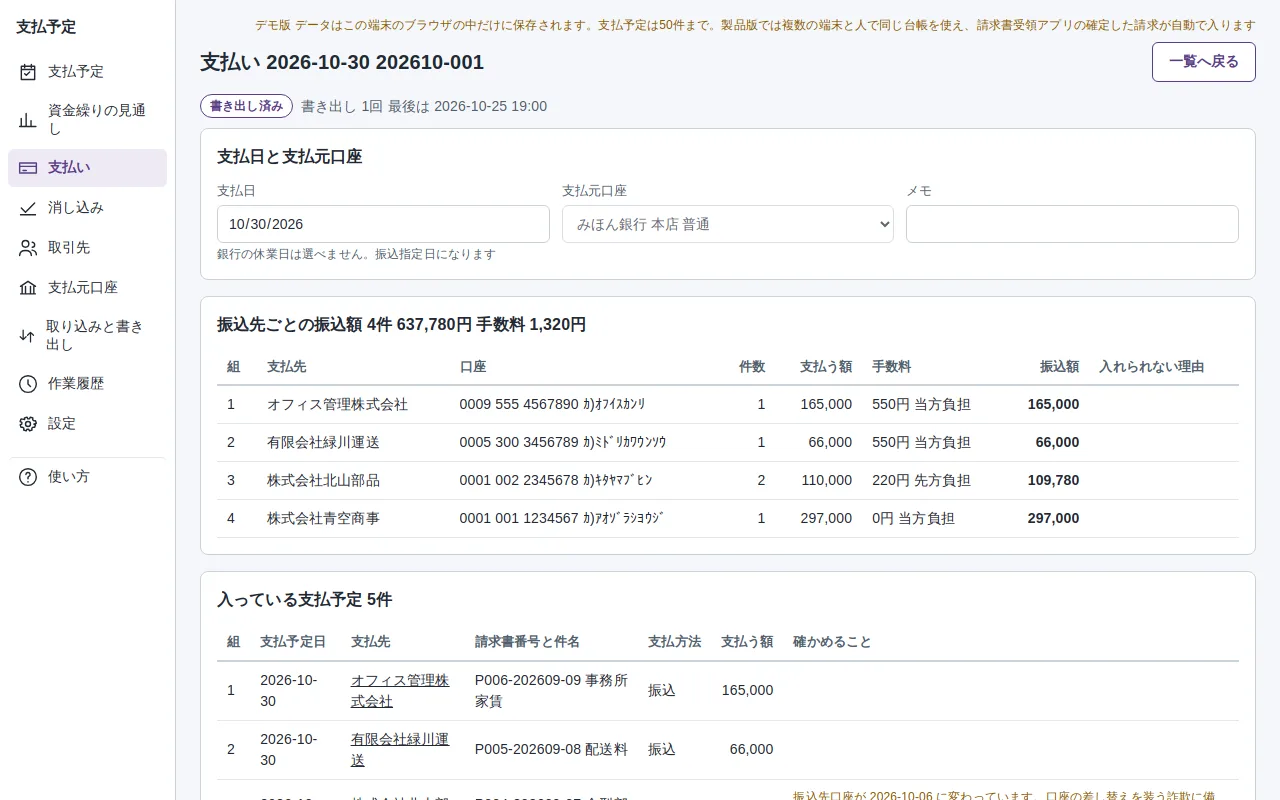
振込先ごとの振込額と手数料をまとめた支払いの画面
04
銀行の出金の明細CSVか全銀協の入出金取引明細を取り込むと、まとまりの合計と1件ずつの両方で合う明細を候補に出します。確定は利用者が行い、支払済みになって実際の支払日が入ります。
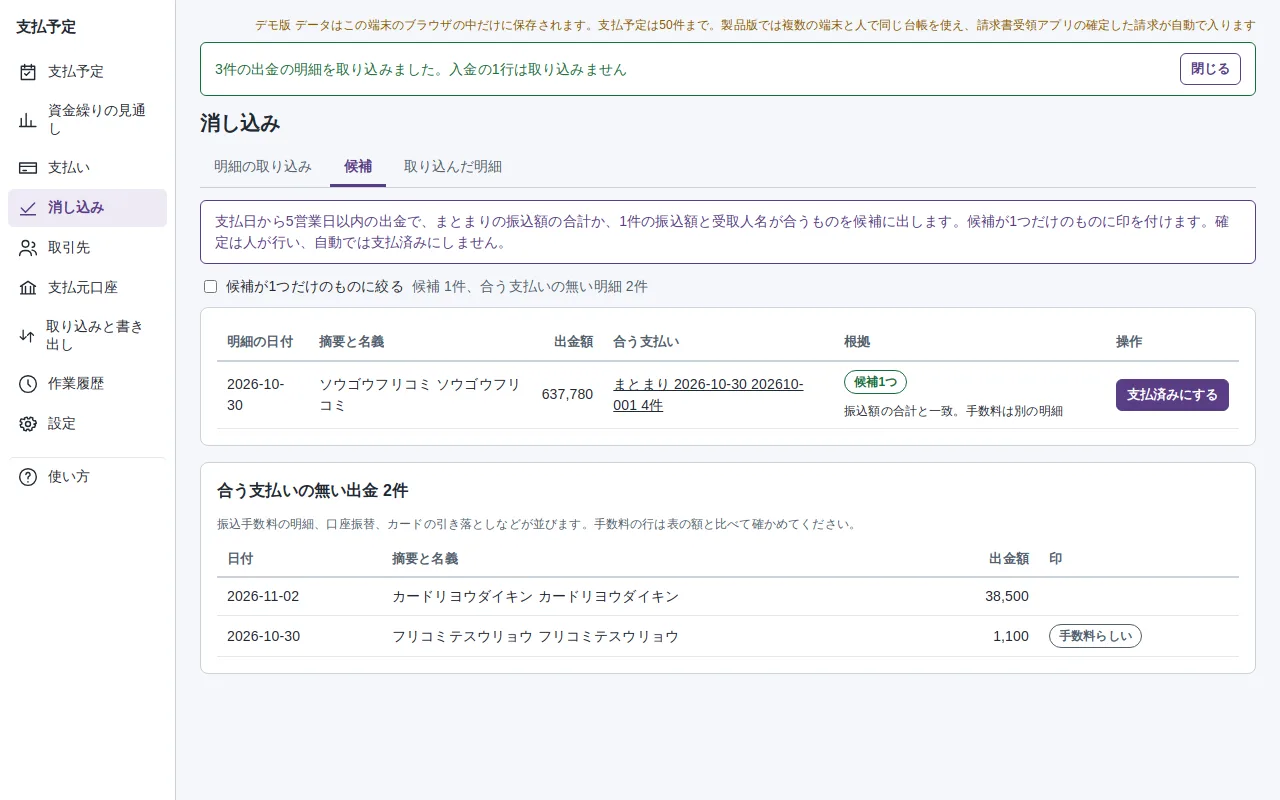
出金の明細と支払いのまとまりを突き合わせた候補
06
週と月ごとに、支払元口座ごとの支払予定額と件数、支払済みの額を表にします。支払いの仕訳は、マネーフォワード、freee、弥生の会計の形で、振込手数料の行を付けてCSVに書き出せます。
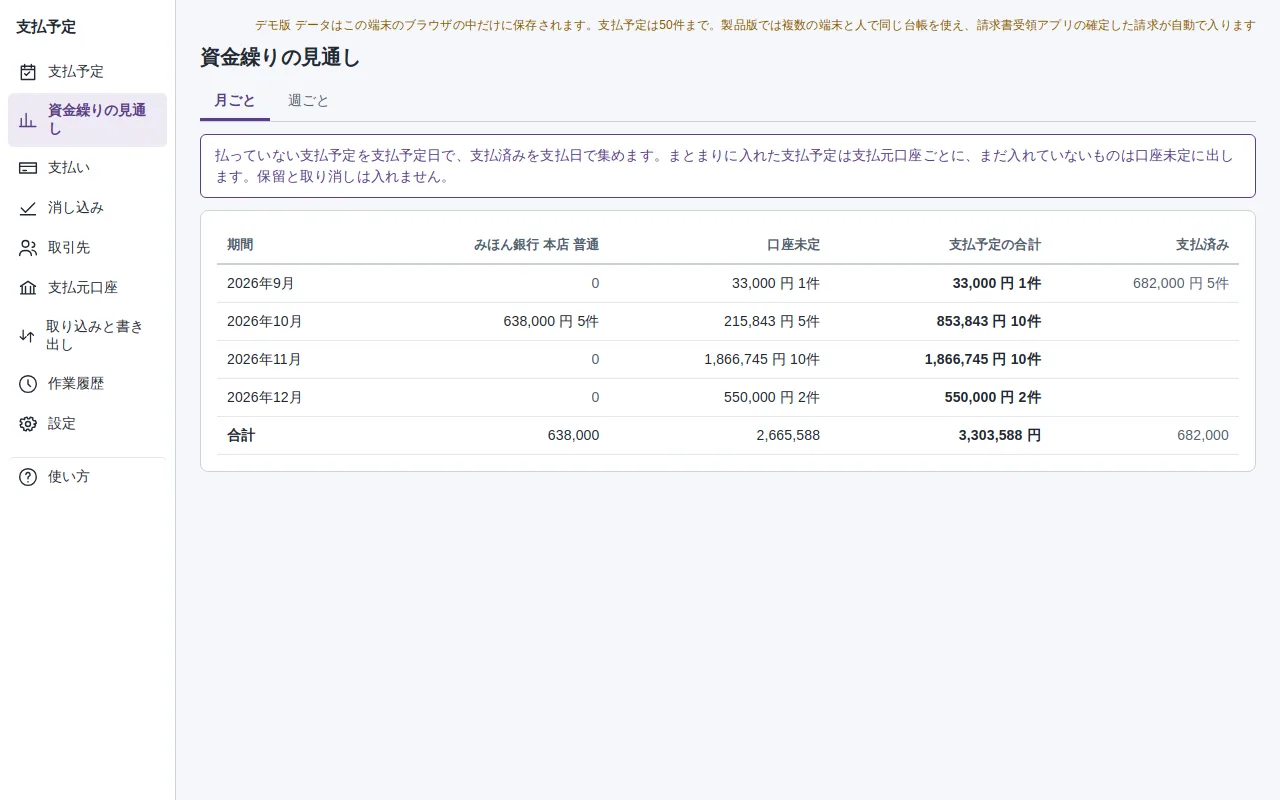
支払元口座ごとに月の支払予定額を並べた見通し
03
全銀の振込データを書き出すで、インターネットバンキングへ上げるファイルを保存します。受取人名は半角カナと大文字に直し、使えない文字があれば書き出す前に知らせます。2回目の書き出しの前には確かめる画面が出ます。
05
取適法の対象の支払先は、振込手数料を先方負担にできず、受領日から60日目より後の支払予定日を警告します。振込先口座がこの3か月の間に変わった支払予定や、似た支払予定の重複も警告します。
07
未払いと保留の支払予定を、支払期日の3日前と当日、過ぎた翌日の朝8時に、管理者と全員分を扱う担当者のスマホとパソコンへ通知します。本文は支払先の名前と期日だけで、金額は載せません。押すとその支払予定が開きます。iPhoneはホーム画面に追加したときだけ届きます。
支払予定は見本です。仕事の進め方は会社ごとに違うので、自社に合うところまで直してからお渡しします。
自社で使っている項目を足したり、使わない項目を消したりできます。
請求書や一覧表を、今お使いの書式に合わせます。
誰が確かめて、誰がOKを出すかを、自社の決まりに合わせます。
会計ソフトや銀行など、今お使いのサービスとつなぎます。
部署や役職ごとに、見られる画面と直せる画面を分けます。
1
画面を見ながら話す
ご相談のときに見本を動かしてお見せし、今の進め方をうかがいます。
2
違うところを伝える
「うちはここが違う」というところを、一緒に洗い出します。
3
直した版を確かめて使い始める
自社に合わせて直した版を触って確かめてから、本番で使い始めます。
自社の口座、振込依頼人コード、振込手数料の表、会社の支払日を入れます。取引先ごとに支払方法、支払ルール、振込先口座を決めます。
請求書受領アプリで確定した請求は自動で入ります。受領アプリが無ければ、手で入れるか会計ソフトやExcelのCSVを取り込みます。
支払日の数日前に、支払日と支払元口座を決めてまとまりを作り、全銀の総合振込データを書き出してインターネットバンキングへ上げます。
引き落とされた後、まとまりを支払済みにするか、出金の明細を取り込んで突き合わせます。戻ってきた振込は理由を付けて未払いへ戻します。
支払日の範囲と会計ソフトを選び、支払いの仕訳をCSVで書き出して会計ソフトへ取り込みます。
誰が何を入れ、何が見られるようになるか。データの置き場と、つながるサービスをまとめました。
入れる
請求書受領アプリ
確定した請求の支払予定
経理担当
手入力やCSVの支払予定
銀行の明細
出金の明細のCSV
支払予定
支払予定と支払いのまとまりの台帳
見る・出す
ネットバンキング
全銀の総合振込データ
経理と管理者
資金繰りの見通し
会計ソフト
支払いの仕訳のCSV
支払予定、まとまり、取引先、口座はアベイルシステムのサーバーに保存し、端末にも写しを持ちます。同じ会社の複数の端末と担当者で同じ台帳を使い、他の端末の変更は数秒で出ます。
取引先と振込先口座は請求書受領や請求書発行などのアプリと共有し、どのアプリで直しても同じになります。銀行の明細は入金消込アプリと共有し、同じ明細を重ねて取り込みません。
銀行や外部サービスとは直接つながりません。振込データと仕訳のCSVは端末に保存し、サーバーには書き出した回数と日時だけを残します。
通信できない間も、入力、まとまりの作成、振込データの書き出しができます。書き出しのときは他の端末の変更が届いていない恐れを知らせ、まとまりの番号は通信が戻ってから付きます。
Q
A
使えます。支払予定は手入力か、会計ソフトやExcelから書き出したCSVの取り込みで作れます。請求書受領アプリと組み合わせると、確定した請求がそのまま支払予定に入り、支払済みにした結果が受領アプリにも出ます。
Q
A
2台で同時に同じ支払予定をまとまりに入れても、1つのまとまりにしか入りません。振込データの2回目の書き出しの前には、前のデータを銀行へ上げていないか確かめる画面が出ます。似た支払予定の重複も警告します。
Q
A
自動では支払済みにしません。合う明細が1つだけのものは印を付けて並べ、確定は利用者が行います。金額だけが同じ別の出金を取り違えて、払っていない請求を支払済みにしないためです。
Q
A
判定しません。取引先ごとに利用者が対象か対象外かの印を付けます。印の付いた支払先では、先方負担の振込手数料を選べず、受領日から60日目より後の支払予定日に警告が出ます。
Q
A
スマホでは支払予定、詳細、資金繰りの見通し、支払いの一覧と詳細を見られ、支払済みの記録もできます。まとまりの作成、振込データの書き出し、消し込みの取り込みはパソコンで行います。
自社のやり方に合わせたい方へ
今の進め方をうかがい、支払予定のどこを直せば自社で使えるかをお伝えします。
業務の流れもシステムも最適なかたちに
個人やチーム、地域の集まりで使うアプリをお探しのかたは、個人・チーム向けのご案内をご覧ください。