
立替精算
Excelの精算書と紙の領収書を突き合わせる月末の作業をなくします
従業員が自分のスマホで領収書を撮って提出するか、経理担当が受け取った領収書を取り込み、明細を確かめて確定します。締め日には従業員ごとの精算額が出て、全銀の総合振込のファイル、立替金精算書のPDF、会計ソフト向けの仕訳のCSVをそのまま書き出せます。
このアプリは見本です。そのまま使っていただくのではなく、自社の項目や書類の形、確認の順番に合わせて直してからお渡しします。
動く画面はご相談のときにお見せします。
立替精算
従業員が自分のスマホで領収書を撮って提出するか、経理担当が受け取った領収書を取り込み、明細を確かめて確定します。締め日には従業員ごとの精算額が出て、全銀の総合振込のファイル、立替金精算書のPDF、会計ソフト向けの仕訳のCSVをそのまま書き出せます。
このアプリは見本です。そのまま使っていただくのではなく、自社の項目や書類の形、確認の順番に合わせて直してからお渡しします。
動く画面はご相談のときにお見せします。
01
従業員の立替をExcelの精算書で集め、紙の領収書と1件ずつ突き合わせている経理担当者
02
従業員5人から30人ほどで、経理担当が1人か2人しかおらず、精算に手が回らない法人
03
営業や現場の交通費、出張の宿泊費、消耗品の立替が、毎月まとまって何十件も出る会社
04
メールやWebで受け取った電子の領収書を、電子帳簿保存法の電子取引の要件に沿って保存したい会社
02
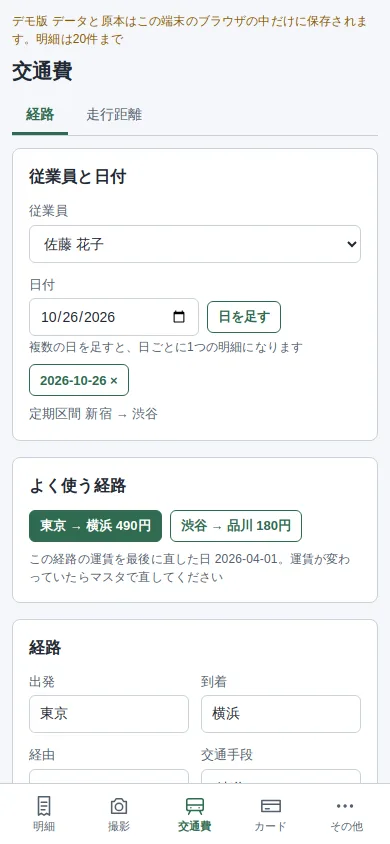
交通費はよく使う経路のボタンを押し、日付と往復かを選ぶだけで明細になります。日付を複数足すと日ごとに明細ができ、鉄道やバスで3万円未満なら特例区分が自動で入ります。

よく使う経路のボタンから交通費を入れるスマホの画面
03
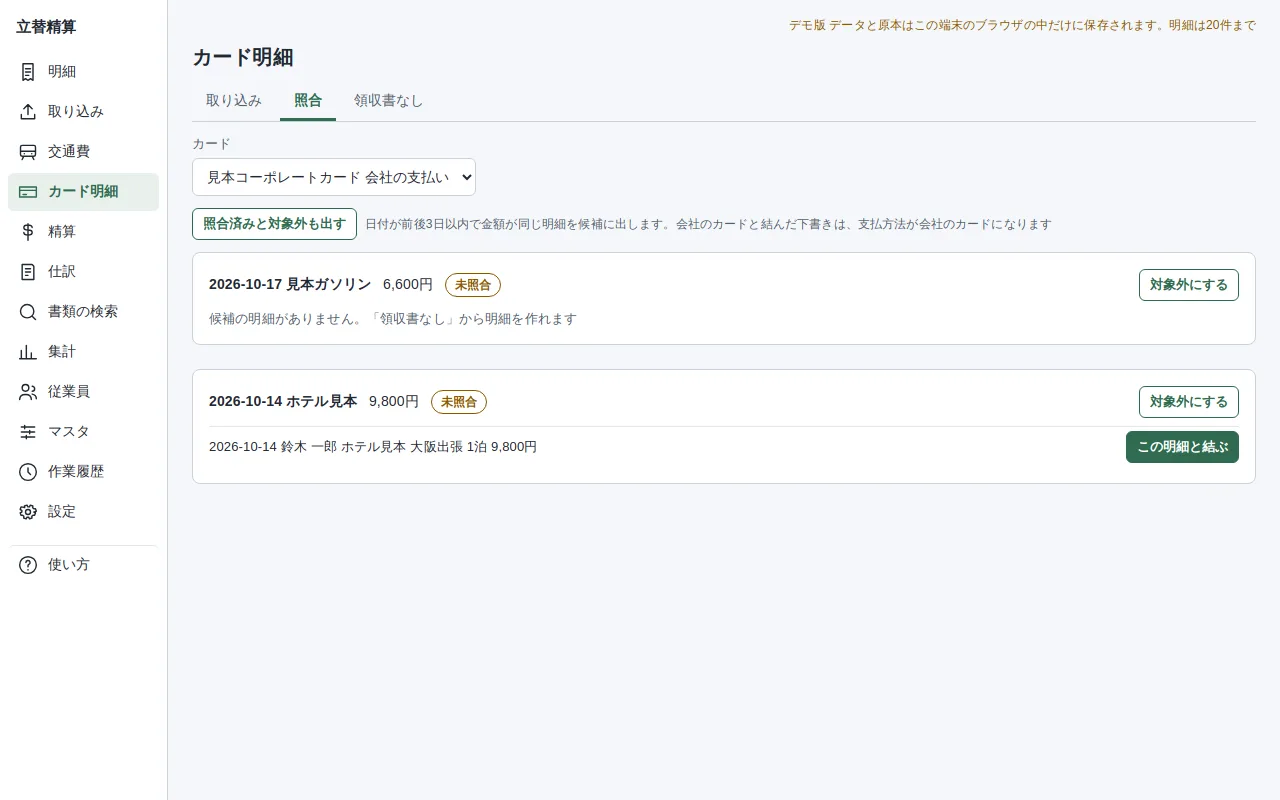
カード会社のWebから落とした利用明細のCSVを、列の対応づけで取り込みます。日付が前後3日以内で金額が同じ明細が候補に並び、結ぶだけで照合できます。領収書の無いカードの明細も一覧で確かめられます。

カードの利用明細ごとに、日付と金額が合う明細が候補に出る照合
04
経費科目ごとに決めた上限、必須の項目、提出までの日数を超えた明細に警告やエラーを出します。同じ日付と金額の明細には二重の計上の警告が出ます。確定した明細はどの端末からも変えられません。

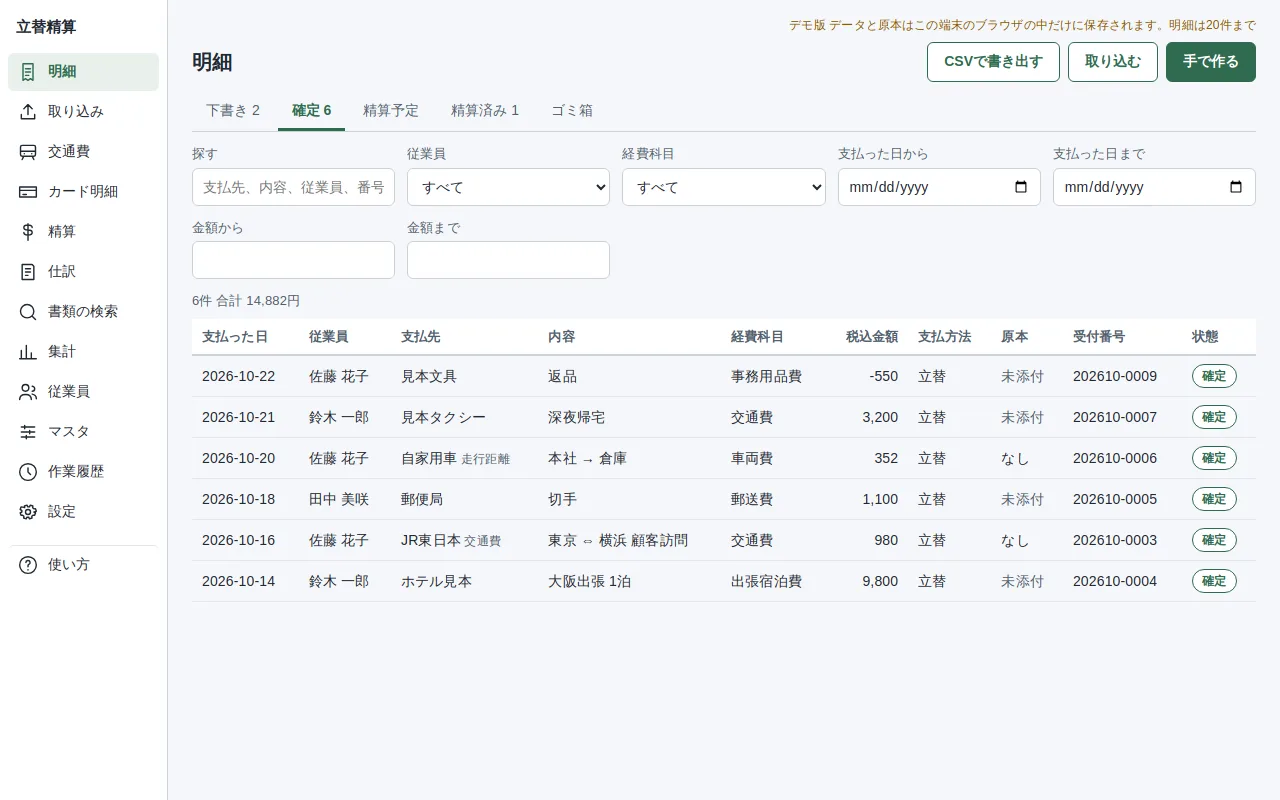
従業員、支払先、経費科目、税込金額が並ぶ確定した明細の一覧
05
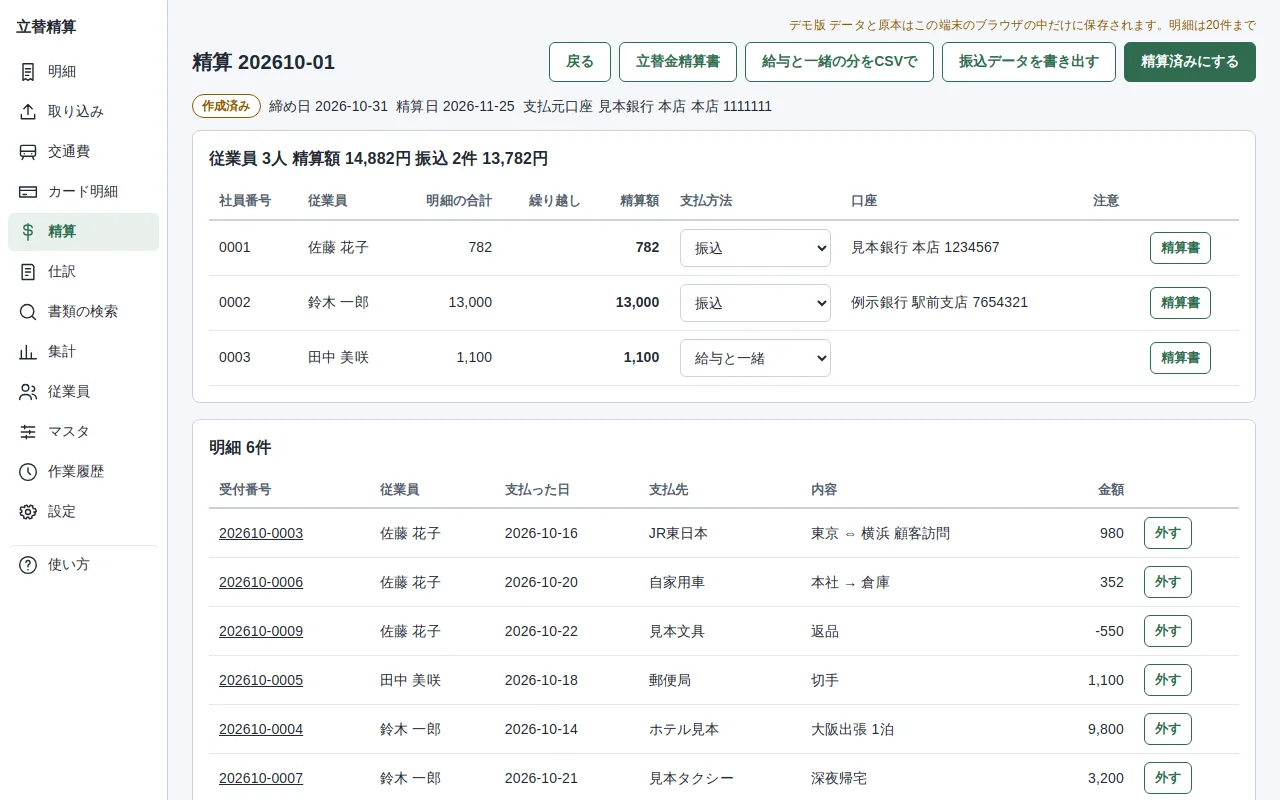
締め日に精算のまとまりを作ると、従業員ごとの精算額が出ます。振込データを書き出してネットバンキングへ上げ、立替金精算書のPDFを従業員へ渡せます。給与と一緒に払う分はCSVで出します。

従業員ごとの精算額と支払方法を確かめる精算のまとまり
06
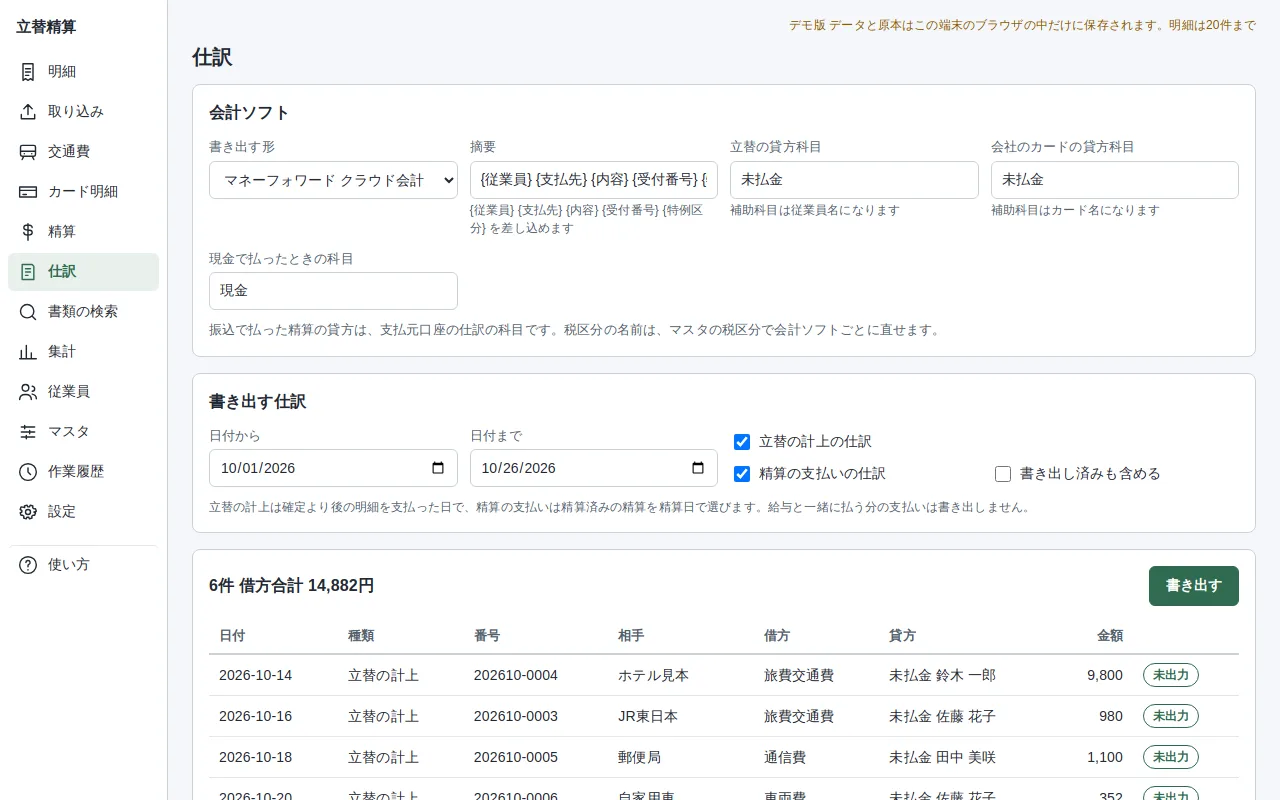
立替の計上、会社のカードの計上、精算の支払いの仕訳を、マネーフォワード、freee、弥生の会計ソフトの取り込みの形で書き出します。既定ではまだ書き出していない仕訳と金額が変わった仕訳だけを出します。

会計ソフトを選び、まだ書き出していない仕訳を確かめる画面
01
取り込みの画面で従業員を選び、スマホで領収書を撮るか、PDFや写真のファイルを置くと下書きの明細ができます。文字のあるPDFは、日付、支払先、金額、登録番号を読み取った状態で入力欄に入ります。
07
従業員は自分のログインで開き、領収書を撮って明細を入れ、まとめて提出します。本人に見えるのは自分の明細と精算だけで、確定はできません。経理は提出を受け付けて確定するか、理由を付けて差し戻します。承認アプリを使えば、受け付けの前に上長の承認を挟めます。
立替精算は見本です。仕事の進め方は会社ごとに違うので、自社に合うところまで直してからお渡しします。
自社で使っている項目を足したり、使わない項目を消したりできます。
請求書や一覧表を、今お使いの書式に合わせます。
誰が確かめて、誰がOKを出すかを、自社の決まりに合わせます。
会計ソフトや銀行など、今お使いのサービスとつなぎます。
部署や役職ごとに、見られる画面と直せる画面を分けます。
1
画面を見ながら話す
ご相談のときに見本を動かしてお見せし、今の進め方をうかがいます。
2
違うところを伝える
「うちはここが違う」というところを、一緒に洗い出します。
3
直した版を確かめて使い始める
自社に合わせて直した版を触って確かめてから、本番で使い始めます。
従業員は自分のスマホで領収書を撮って明細を入れ、提出します。アプリを使わない人は、紙のレシートや電子の領収書を経理へ渡します。
経理担当が領収書を撮るかファイルで取り込み、従業員を選んで明細を入れます。交通費はよく使う経路から入れます。
月に一度カードの利用明細のCSVを取り込んで領収書と照らし、警告を確かめて明細を確定します。
精算のまとまりを作って従業員ごとの精算額を確かめ、振込データか給与と一緒に払う分のCSVを書き出し、立替金精算書を渡します。
精算済みにして仕訳のCSVを書き出し、お使いの会計ソフトの仕訳のインポートで取り込みます。
誰が何を入れ、何が見られるようになるか。データの置き場と、つながるサービスをまとめました。
入れる
従業員
紙や電子の領収書
経理担当
交通費のよく使う経路
カード会社
利用明細のCSV

立替精算
確定した立替の明細と精算のまとまり
見る・出す
ネットバンキング
全銀形式の振込データ
従業員
立替金精算書のPDF
会計ソフト
立替と精算の仕訳のCSV
つながる外部サービス
Google Drive
電子の領収書の原本のPDF
明細や精算の台帳はアベイルシステムに保存し、各端末に写しを持ちます。同じ会社の端末は同じ台帳を使い、他の端末の変更は通信できていれば数秒で出ます。
領収書の原本はPDFにして、会社のGoogle Driveのアプリ専用フォルダへ日付_支払先_金額の名前で保存します。電子の領収書は取引日、金額の範囲、取引先で探せ、索引簿のCSVも出せます。
出張先や現場で通信できない間も、撮影、入力、確定ができます。受付番号は通信が戻るまで未採番になり、原本はDrive保存待ちとして撮った端末に残ります。
従業員台帳アプリを使っていれば、その従業員がそのまま出ます。使っていなければこのアプリで従業員を登録でき、後から従業員台帳を入れても同じ従業員を使います。
Q
A
できます。管理者がメンバーとして招待し、経理が立替精算の従業員とつなぐと、本人のスマホで領収書を撮って明細を入れ、提出できます。本人には自分の明細と精算だけが見え、確定は経理が行います。紙の領収書を経理が受け取って入れる使い方もそのまま続けられます。
Q
A
原本の保存のほかは使えます。接続していない間は、原本が取り込んだ端末に保存待ちとして残ります。設定のGoogle Driveで接続すると、保存待ちの原本が送られます。
Q
A
捨てないでください。このアプリは紙の領収書のスキャナ保存の要件を満たしていません。撮った画像は確かめるための写しで、紙の原本を残す運用になります。
Q
A
見本では、マネーフォワード、freee、弥生の会計ソフトの仕訳のインポートの形でCSVを書き出せます。税区分の名前が合わないときは、マスタの税区分で直せます。ほかの会計ソフトをお使いなら、自社に合わせて直すときにその形に合わせます。
Q
A
このアプリは要件に沿って保存と仕訳ができるように作ったもので、税務の判断を確かめたものではありません。特例区分の当て方や電子取引の保存の要件は税理士に確かめてください。
Q
A
できます。写真やメールのアプリで領収書を共有し、立替精算を選ぶと取り込みの画面が開きます。従業員本人が自分のAndroidのスマホから渡すこともできます。Androidでホーム画面に追加したアプリと、WindowsのEdgeやChromebookでインストールしたアプリが共有の送り先に出ます。iPhone、iPad、Macでは送り先に出ないため、今までどおり撮影するかファイルを選んで取り込みます。
自社のやり方に合わせたい方へ
今の進め方をうかがい、立替精算のどこを直せば自社で使えるかをお伝えします。
業務の流れもシステムも最適なかたちに
個人やチーム、地域の集まりで使うアプリをお探しのかたは、個人・チーム向けのご案内をご覧ください。