出退勤
バックオフィス
自社に合わせて直せる見本
紙のタイムカードを月末に電卓で集計する作業をなくします
職場のタブレットで従業員が名前を選んで打刻すると、所定内、残業、深夜、法定休日労働が日ごとに振り分けられます。管理者は要確認を直して月を確定し、給与ソフト向けのCSVを書き出すだけで、月末の手集計と転記が要らなくなります。
このアプリは見本です。そのまま使っていただくのではなく、自社の項目や書類の形、確認の順番に合わせて直してからお渡しします。
動く画面はご相談のときにお見せします。


出退勤
職場のタブレットで従業員が名前を選んで打刻すると、所定内、残業、深夜、法定休日労働が日ごとに振り分けられます。管理者は要確認を直して月を確定し、給与ソフト向けのCSVを書き出すだけで、月末の手集計と転記が要らなくなります。
このアプリは見本です。そのまま使っていただくのではなく、自社の項目や書類の形、確認の順番に合わせて直してからお渡しします。
動く画面はご相談のときにお見せします。
01
紙のタイムカードを月末に電卓で手集計し、残業や深夜の時間を給与ソフトへ打ち直している会社
02
従業員5人から30人ほどで、パートとアルバイトのシフト勤務が混ざる店舗や工場、事業所
03
打刻機やICカードの読み取り機を買わずに、手持ちのタブレットで打刻を始めたい代表者
04
有休の年5日の取得の遅れと、36協定の残業の上限までの残りを、月の途中で確かめたい事務担当者
01
職場のタブレットに名前の一覧が出て、従業員は自分の名前を選び暗証番号を入れます。今の状態に合う出勤、退勤、休憩開始、休憩終了のボタンだけが出て、押した直後の数秒は取り消せます。打刻の画面を開いている間は画面が消えないよう端末に頼み、断られたときは自動消灯を切る案内を出します。
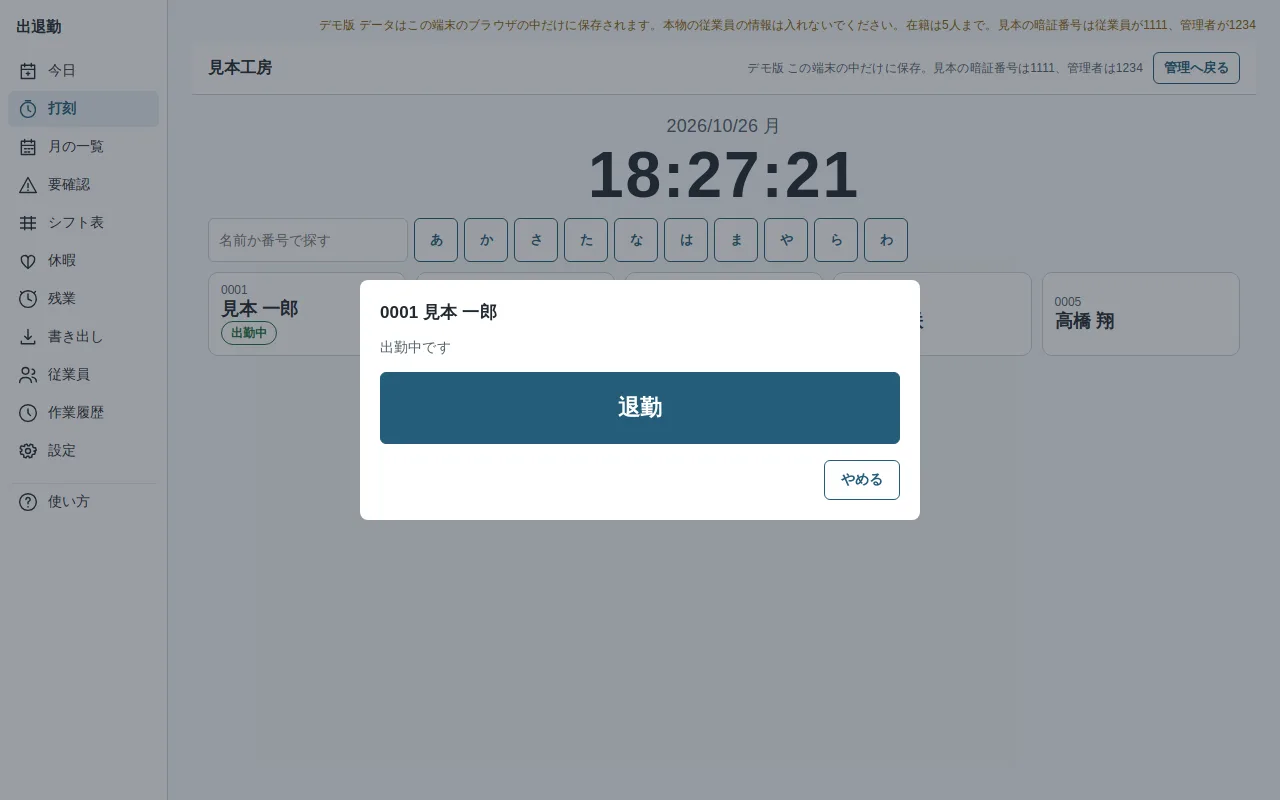
打刻端末で名前を選ぶと、今の状態に合うボタンだけが出ます
02
打刻は追記だけで、管理者にも消せません。打刻漏れは出勤簿で日を開いて打刻を足すか無効にし、理由を入れて直します。元の打刻、修正、理由、直した人の名前と日時が並んで残ります。
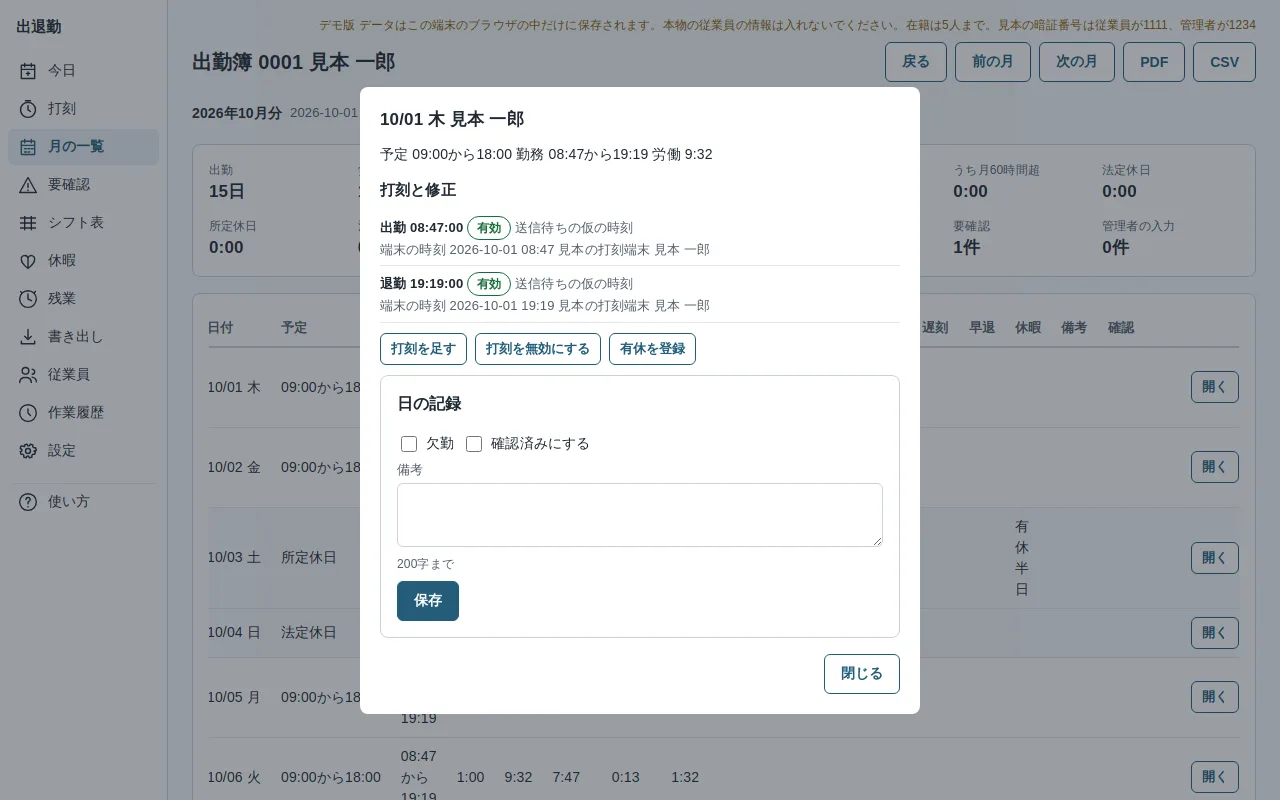
出勤簿で日を開き、打刻を足すか無効にして直します
04
打刻から、所定内、法定内残業、法定外残業、法定休日労働、深夜、月60時間超を日ごとに分けて集計します。打刻漏れや休憩の不足は要確認に載り、要確認の無い人は月の一覧でまとめて確定できます。
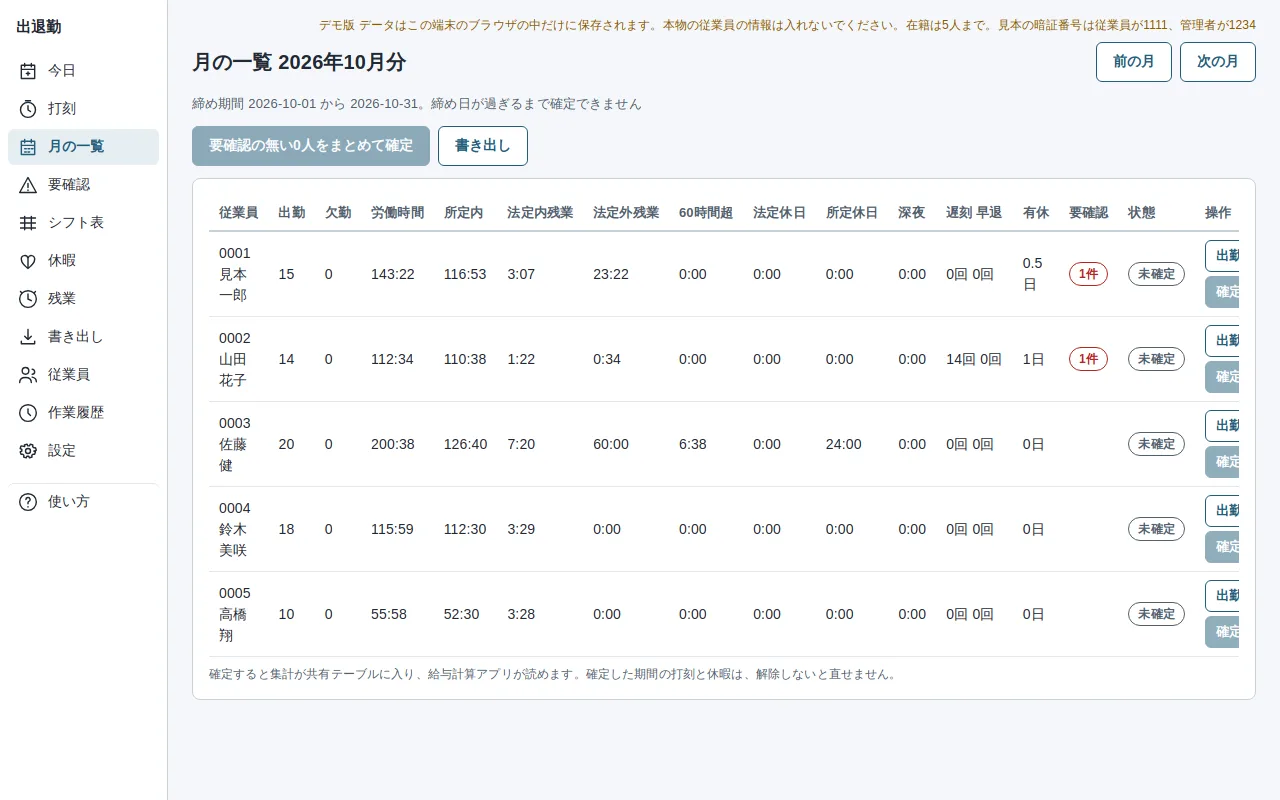
月の一覧で、区分ごとの時間と要確認を見て月を確定します
05
入社日と週の所定から、付与日に通常と比例付与の日数で付与の案が出ます。半日と時間単位の取得を登録でき、年5日に遅れている人は管理画面の先頭に出ます。管理簿はPDFとCSVで出せます。
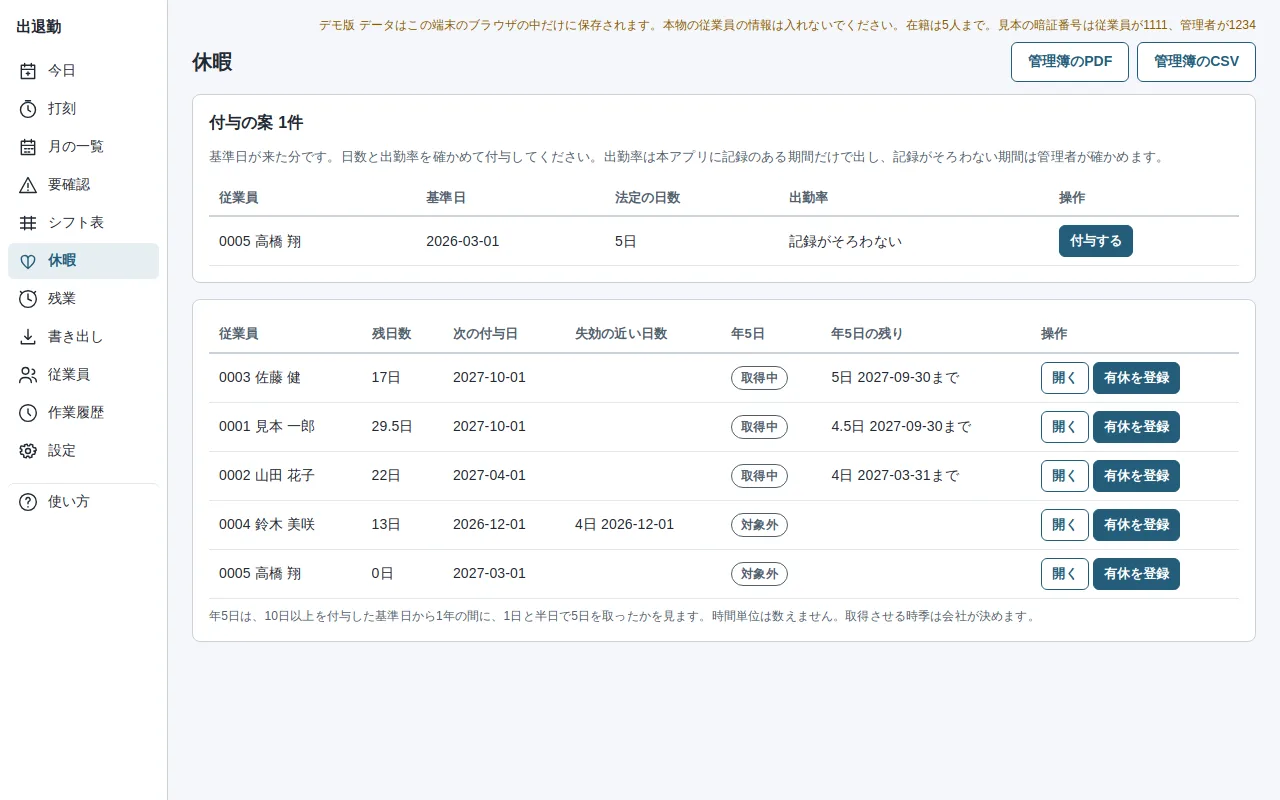
休暇の画面で、付与の案と年5日の取得の状況を確かめます
07
協定の値と法律の上限で、月と年の残業、2か月から6か月の平均、45時間を超えた回数を判定し、上限の8割で警告、超えると超過を出します。労働時間の状況が80時間を超えた人も知らせます。
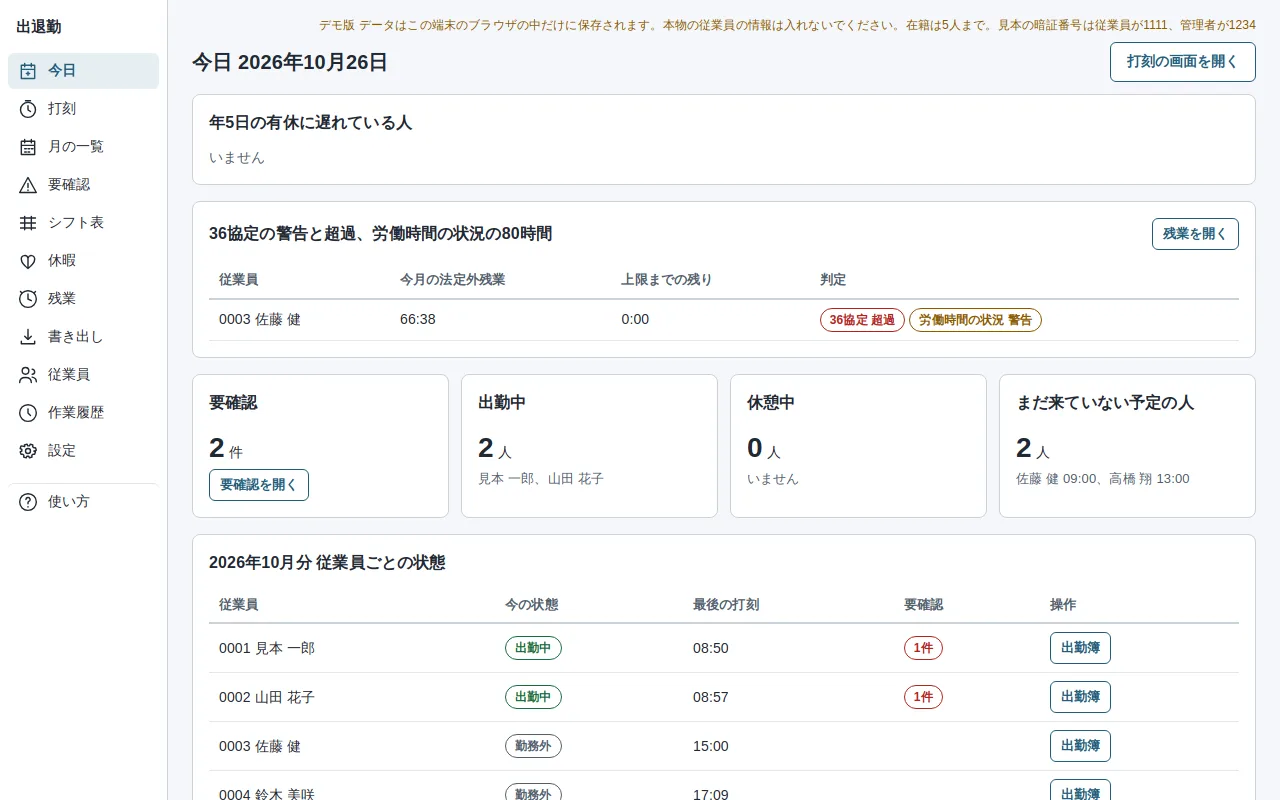
今日の画面で、36協定の超過、要確認、出勤中の人を見ます
03
通常の勤務、シフト勤務、管理監督者から型を選び、所定の時間や休憩を質問に答えて決めると、例の1日の集計がその場で出ます。シフト表は前の週や前の月を写して直せます。
06
従業員は自分のログインで開き、休暇、残業、打刻の修正を申請します。本人に見えるのは自分の申請だけです。管理者が受け付けて反映すると、有休の取得や修正の打刻として記録に入ります。承認アプリを使えば、反映の前に決めた人の承認を挟めます。
出退勤は見本です。仕事の進め方は会社ごとに違うので、自社に合うところまで直してからお渡しします。
自社で使っている項目を足したり、使わない項目を消したりできます。
請求書や一覧表を、今お使いの書式に合わせます。
誰が確かめて、誰がOKを出すかを、自社の決まりに合わせます。
会計ソフトや銀行など、今お使いのサービスとつなぎます。
部署や役職ごとに、見られる画面と直せる画面を分けます。
1
画面を見ながら話す
ご相談のときに見本を動かしてお見せし、今の進め方をうかがいます。
2
違うところを伝える
「うちはここが違う」というところを、一緒に洗い出します。
3
直した版を確かめて使い始める
自社に合わせて直した版を触って確かめてから、本番で使い始めます。
パソコンで締め日、法定休日、36協定の値を入れ、通常の勤務やシフト勤務の型を選んで、質問に答えて就業ルールを作ります。
従業員を登録するかCSVで取り込み、暗証番号と有休の残日数を入れます。職場のタブレットを打刻端末に設定します。
従業員は打刻端末で自分の名前を選び、暗証番号を入れて、出勤、退勤、休憩のボタンを押します。
要確認の打刻漏れや休憩の不足を理由つきで直し、締め日の後に従業員ごとか全員まとめて月を確定します。
書き出しの画面から、マネーフォワード クラウド給与、freee人事労務、弥生給与の取り込み向けの形か汎用の形でCSVを出します。
誰が何を入れ、何が見られるようになるか。データの置き場と、つながるサービスをまとめました。
入れる
従業員
出勤、退勤、休憩の打刻
管理者
シフト、修正、有休の登録
従業員台帳アプリ
従業員の名前と入社日
出退勤
打刻と修正の記録と、日ごとの労働時間の区分
見る・出す
管理者
要確認と36協定の判定
給与ソフト
取り込み向けのCSV
給与計算アプリ
確定した月の集計
データはアベイルシステムに保存し、各端末に写しを持ちます。打刻端末を何台置いても同じデータを使い、他の端末の打刻は通信できていれば数秒で管理画面に出ます。
通信できない間も打刻を受け付け、未送信の件数を画面の隅に出します。通信が戻ると送り、通信できない間の打刻には印が付いて要確認に載ります。
通信できていた打刻は、サーバーが受け取った時刻を確定の時刻にします。端末の時計がサーバーと2分を超えてずれていると、打刻端末に知らせが出ます。
外部サービスとの連携はありません。給与ソフトへはCSVで渡し、確定した月の集計は会社の共有テーブルに入って給与計算アプリが読みます。
Q
A
必要ありません。手持ちのタブレットかパソコン1台を職場に置き、アプリを打刻端末に設定して使います。スマホの幅の画面でも打刻できます。
Q
A
できます。管理者がメンバーとして招待し、出退勤の従業員とつなぐと、本人のスマホから休暇、残業、打刻の修正を申請できます。本人の画面には自分の申請だけが出ます。見本には、自分のスマホでの打刻と自分の打刻の記録を見る画面はありません。要る場合は、自社に合わせて直すときに足せます。
Q
A
暗証番号は端末の中で照合するため、確実な本人確認ではありません。他人の打刻を手軽にさせないための備えです。打刻は消せず、名前と端末と時刻が記録に残ります。
Q
A
見本は在籍50人までを想定しています。退職日を入れた人は数えず、退職日の翌日から打刻端末に出なくなり、それまでの記録は残ります。50人を超える会社は、ご相談ください。
Q
A
打刻端末から管理の画面へは管理者の暗証番号がないと切り替わりません。ほかのアプリや会社の設定を開けないよう、iPadのアクセスガイドかAndroidの画面の固定を設定してください。
Q
A
このアプリは労働時間の記録と集計を助けるもので、法令への適合を保証するものではありません。労務の判断は会社と社会保険労務士が行ってください。
Q
A
Androidでホーム画面に追加したアプリはアイコンの長押し、パソコンのChromeとEdgeでインストールしたアプリはアイコンの右クリックで「打刻」が出て、打刻の画面を開けます。iPhoneとiPadでは出ないため、アプリを開いて打刻の画面へ進みます。
自社のやり方に合わせたい方へ
今の進め方をうかがい、出退勤のどこを直せば自社で使えるかをお伝えします。
業務の流れもシステムも最適なかたちに
個人やチーム、地域の集まりで使うアプリをお探しのかたは、個人・チーム向けのご案内をご覧ください。