

アベイルシステムアベイルシステム
ビジネス向けアプリ
お問い合わせ
日程調整

日程調整

営業と顧客対応
自社に合わせて直せる見本

打ち合わせの日時を決めるメールの往復をなくします

担当者ごとの営業時間、休みの時間、会社の休業日、確定した予約から空き時間を出す予約ページを作り、URLを顧客へ渡します。顧客が選んだ日時はそのまま予約になり、相手を顧客台帳の担当者に結んで活動の履歴と商談に残します。同じ会社の端末で共有します。

このアプリは見本です。そのまま使っていただくのではなく、自社の項目や書類の形、確認の順番に合わせて直してからお渡しします。

動く画面はご相談のときにお見せします。
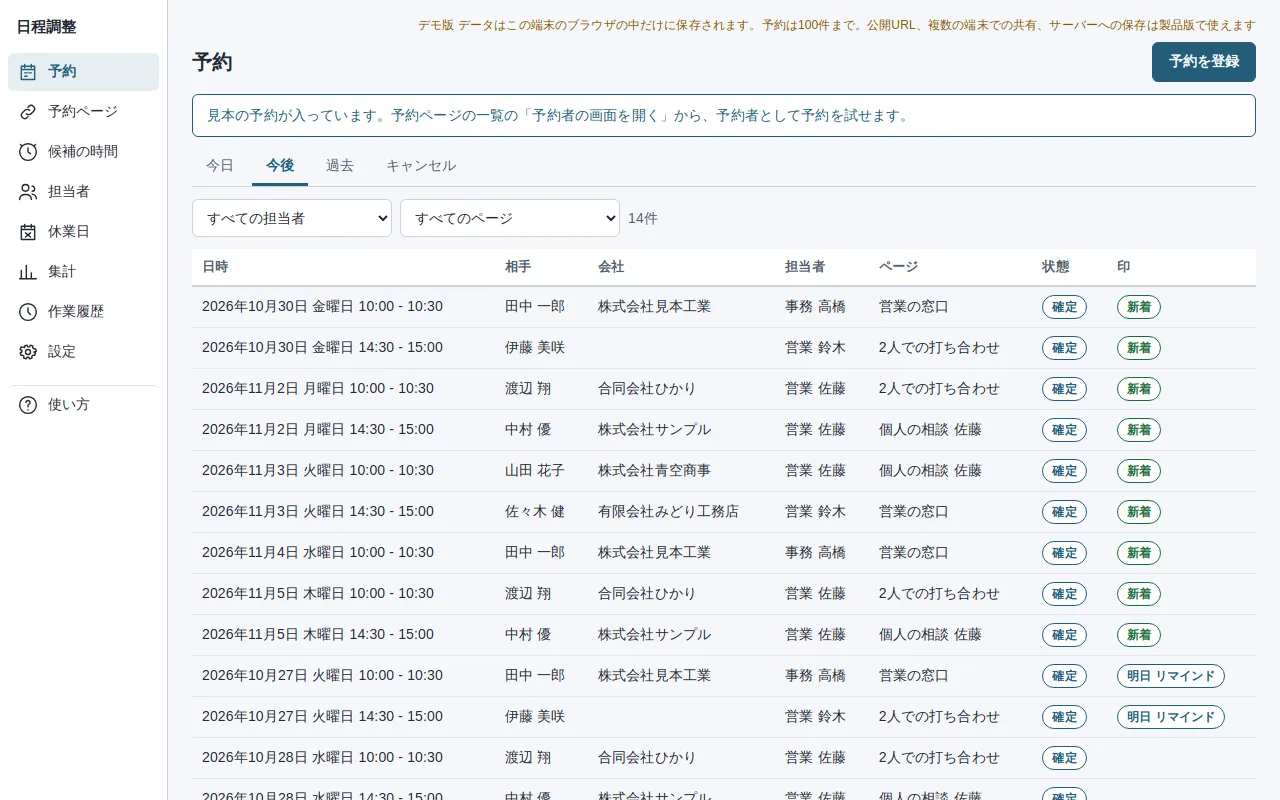
今後の予約を日時、相手、担当者、ページで並べる一覧
BEFORE / AFTER

導入の前と後

今のやり方
日程調整を入れると
今
候補の日時をメールで出し合い、何往復もする
顧客が空き時間から選び、そのまま予約になる
今
決まった予約を顧客台帳と商談へ手で写す
予約の相手が顧客台帳の担当者と商談に結ばれる
今
誰がいつ誰と会うかが各人の手帳に分かれている
予約が同じ会社の全端末の一覧に数秒で届く
今
前日のリマインドを送り忘れることがある
明日の予約の一覧からリマインドの定型文を開く
FOR YOU

こんな会社と担当者のためのアプリです

01

顧客との打ち合わせの日時を決めるために、メールの往復で時間を取られている営業担当者

02

予約ツールの中に残った予約を、顧客台帳や商談の記録へ担当者が手で写し直している会社

03

社内でカレンダーのサービスがそろっておらず、カレンダー接続が前提のツールを使えない会社

04

採用や相談の面談を外部の人から受け付け、事務の担当者が予約を見て準備している小さな会社

FEATURES

できること

01

個人、グループ、順番割り当ての予約ページ

予約ページを作るで、個人、グループ、順番割り当てから種類を選びます。グループは全員が空いている時間を、順番割り当ては誰か1人が空いている時間を出し、当月の予約が少ない人に割り当てます。

今後の予約を日時、相手、担当者、ページで並べる一覧

今後の予約を日時、相手、担当者、ページで並べる一覧

02

営業時間と余白から出す空き時間

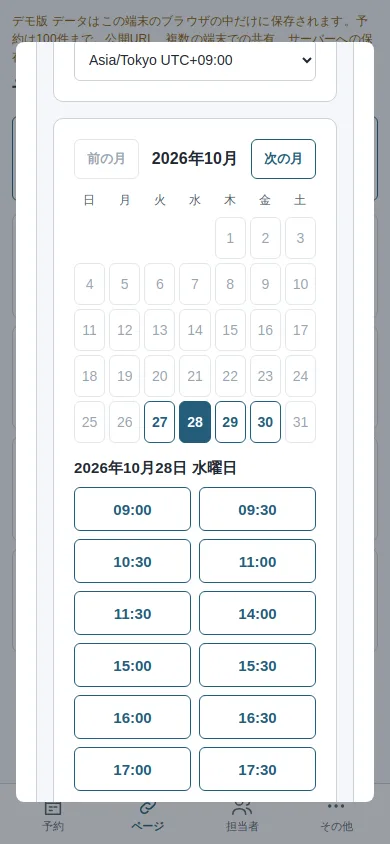
受け付ける曜日と時間帯、担当者の営業時間、休みの時間、会社の休業日と祝日、確定した予約と前後の余白から空き時間を出します。直前の締め切り、開始時刻の刻み、1日の上限も決められます。

予約者が月のカレンダーから日と時間を選ぶ画面

予約者が月のカレンダーから日と時間を選ぶ画面

03

候補の時間だけの使い切りURL

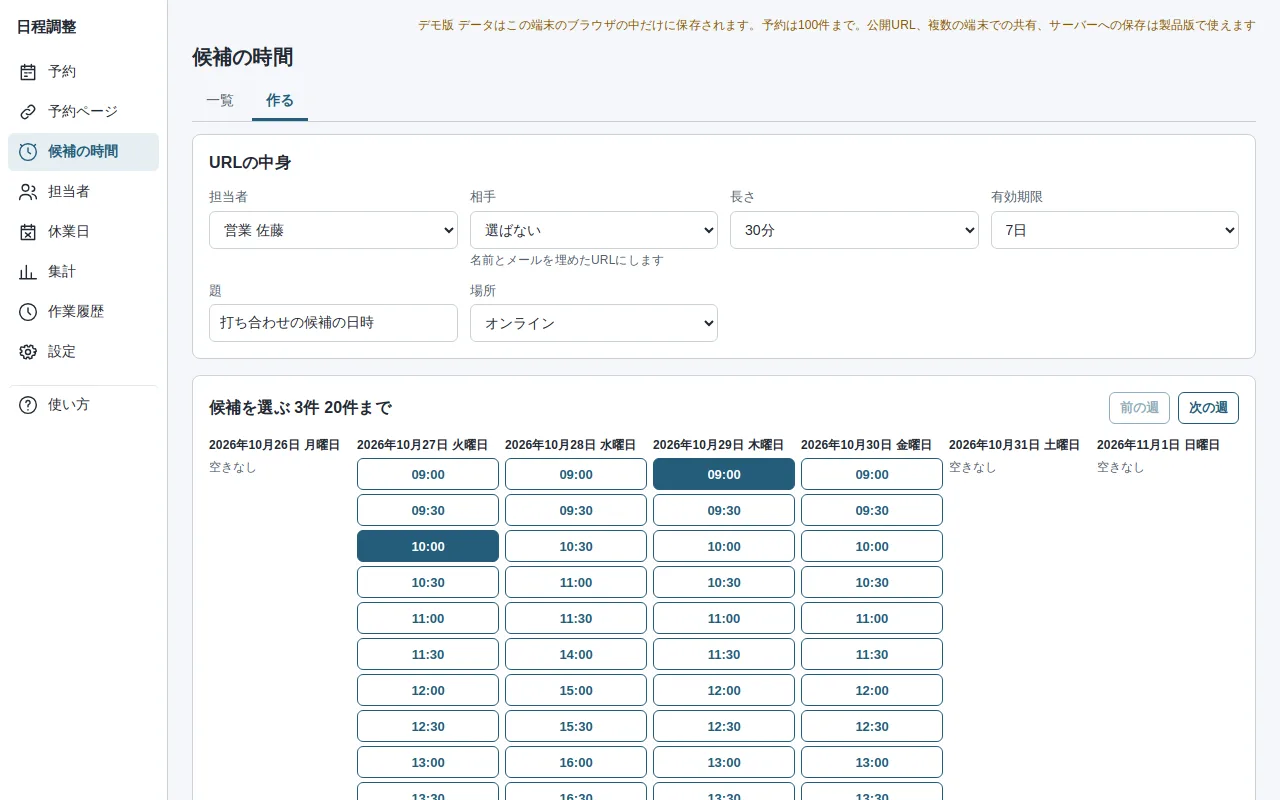
候補の時間の画面で担当者と相手を選び、週の空きから候補を20件まで押してURLを作ります。1件予約されるか有効期限を過ぎると、そのURLは受付を終えます。

週の空きから候補を選んで使い切りのURLを作る

週の空きから候補を選んで使い切りのURLを作る

04

顧客台帳と商談への自動の記録

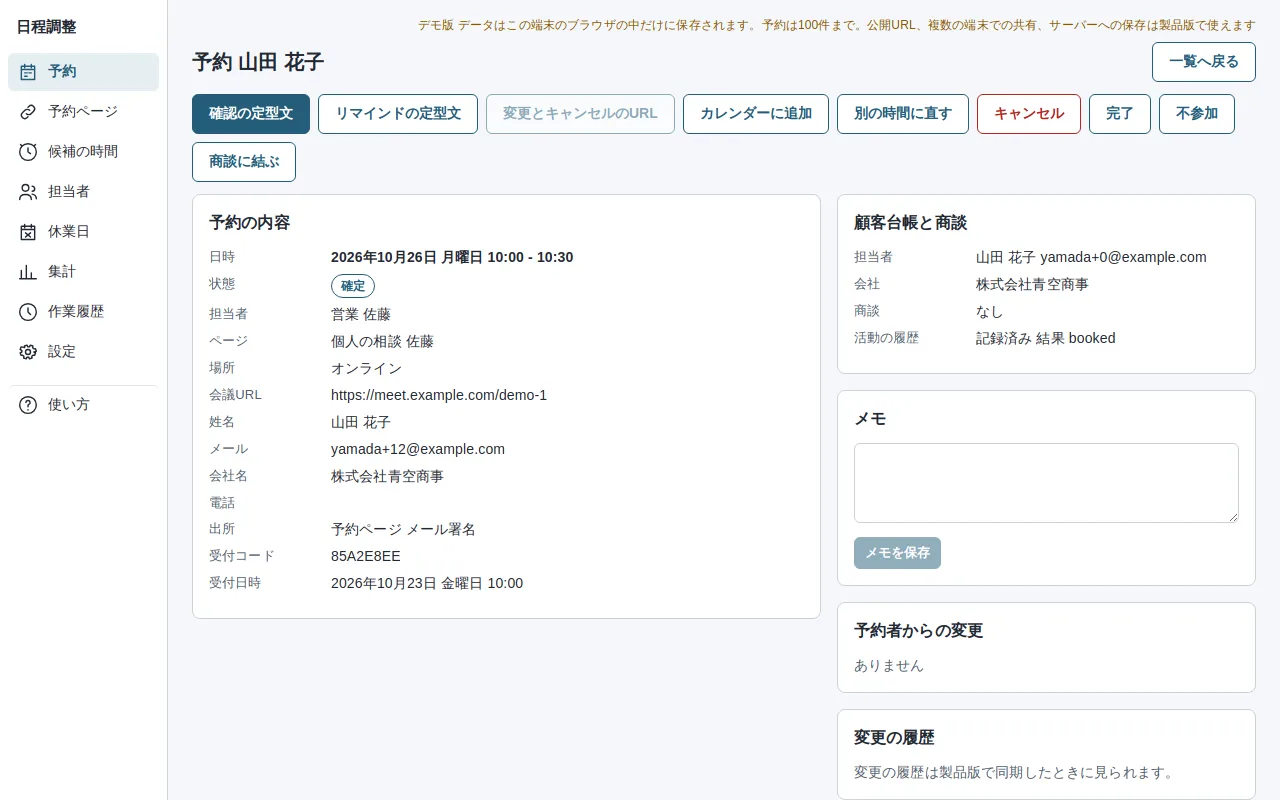
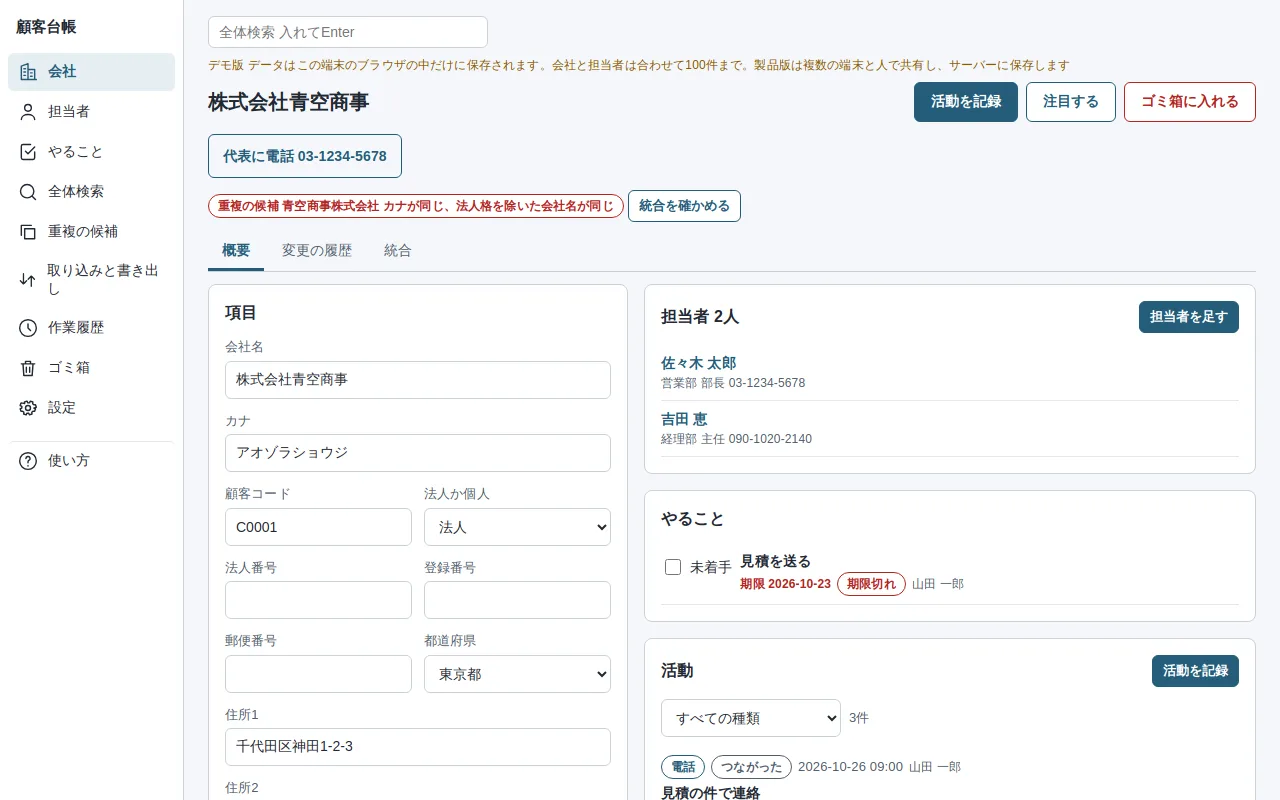
届いた予約の相手をメールで顧客台帳の担当者に照合し、無ければ会社と担当者を作って活動の履歴に記録します。進行中の商談が1件なら自動で結び、複数なら予約の詳細で選びます。

定型文、完了、不参加、商談に結ぶを操作する予約の詳細

定型文、完了、不参加、商談に結ぶを操作する予約の詳細

05

予約者の完了画面と変更のURL

予約者は日時を選んで姓名とメールを入れて予約し、完了画面で受付コード、カレンダーに追加するファイル、再調整とキャンセルのURLを受け取ります。再調整の画面では連絡先も直せます。

06

メールソフトで開く定型文

予約の詳細で確認やリマインドの定型文を押すと、担当者の端末のメールソフトが宛先と件名と本文の入った状態で開きます。本文には日時、担当者、場所、再調整とキャンセルのURLが入ります。

07

予約と変更と取り消しを知らせる

予約ページから予約が入ったときと、予約者が別の時間へ変えたときと取り消したときに、管理者と全員分を扱う担当者のスマホとパソコンへ通知します。日時や連絡先は載せず、押すとその予約の詳細が開きます。iPhoneはホーム画面に追加したときだけ届きます。

FIT

自社のやり方に合わせて直せます

日程調整は見本です。仕事の進め方は会社ごとに違うので、自社に合うところまで直してからお渡しします。

入力する項目

自社で使っている項目を足したり、使わない項目を消したりできます。

書類の見た目

請求書や一覧表を、今お使いの書式に合わせます。

確認と承認の順番

誰が確かめて、誰がOKを出すかを、自社の決まりに合わせます。

今使っているソフトとのつなぎ

会計ソフトや銀行など、今お使いのサービスとつなぎます。

見られる人の範囲

部署や役職ごとに、見られる画面と直せる画面を分けます。

使い始めるまで

1

画面を見ながら話す

ご相談のときに見本を動かしてお見せし、今の進め方をうかがいます。

2

違うところを伝える

「うちはここが違う」というところを、一緒に洗い出します。

3

直した版を確かめて使い始める

自社に合わせて直した版を触って確かめてから、本番で使い始めます。

FLOW

使い方の流れ

1
管理者

営業時間と予約ページを決める

担当者の名簿から予約を受ける人を選んで営業時間を入れ、種類、場所、時間の長さ、受け付ける曜日を決めた予約ページを公開します。

2
担当者

URLを顧客へ渡す

公開で決まったURLをメールの署名やサイトに載せるか、相手に送ります。名前とメールを埋めて担当営業を優先するURLも作れます。

3
顧客

顧客が日時を選んで予約する

顧客は予約ページで日と時間を選び、姓名とメールと会社名を入れて予約します。完了画面で再調整とキャンセルのURLを受け取ります。

4
担当者

届いた予約を確かめて連絡する

予約は数秒で全端末に届き、アプリを閉じていてもスマホとパソコンに通知が届きます。詳細から確認の定型文を開いて送り、前日は明日の予約からリマインドを送ります。

5
担当者

打ち合わせの結果を記録する

打ち合わせの後に完了か不参加を記録すると、顧客台帳の活動の履歴の結果が変わります。

SYSTEM

データの流れと保存

誰が何を入れ、何が見られるようになるか。データの置き場と、つながるサービスをまとめました。

入れる

顧客

予約ページで選んだ日時

担当者

営業時間と休みの時間

担当者

電話で受けた予約

日程調整

日程調整

予約、予約ページ、担当者の空き時間

見る・出す

担当者と事務

今日と明日の予約

顧客台帳と商談

活動の履歴と結んだ商談

顧客

完了画面と変更のURL

サーバーへの保存と共有

予約、ページ、担当者、設定はアベイルシステムのサーバーに保存し、端末に写しを持ちます。同じ会社の複数の端末で同じ予約を見られ、端末を替えてもログインすれば戻ります。

予約者の情報の見え方

公開ページが読めるのは予約の時刻と担当者だけで、予約者の氏名と連絡先は読めません。予約者の情報は顧客台帳の担当者として登録し、以後は顧客台帳の決まりで扱います。

外部サービスへ送る内容

予約ページでロボットではないことを確かめるためにCloudflareのTurnstileを使い、予約者の端末の情報がCloudflareへ送られます。カレンダーやメールのサービスへは何も送りません。

通信できないとき

通信できない間も予約の一覧と詳細、メモ、完了と不参加の記録ができ、通信が戻ると送ります。公開と停止、候補の時間のURLは通信が要り、公開ページは通信できないと開けません。

FAQ

よくある質問

Q

GoogleカレンダーやOutlookを接続しないと使えませんか

A

接続しなくても使えます。アプリに登録した担当者の営業時間、休みの時間、会社の休業日、すでに確定した予約から空き時間を出すため、全員が同じカレンダーのサービスを使っていなくても始められます。

Q

確認やリマインドのメールはどこから届きますか

A

担当者自身のメールから届きます。予約の詳細で定型文を押すと、担当者の端末のメールソフトが宛先と件名と本文の入った状態で開くので、内容を確かめてそのまま送ります。

Q

同じ時間に2人から同時に予約が入ったらどうなりますか

A

1件だけが確定し、もう1人には別の時間を選ぶよう伝えます。長さの違う予約が重なった場合は、アプリで要確認の印を出すので、どちらかを別の時間に直してください。

Q

オンラインの打ち合わせの会議URLはどう伝えますか

A

担当者ごとに固定の会議URLを登録しておき、確認の定型文に入れて担当者から伝えます。予約の詳細にも会議URLが出るので、前日のリマインドで改めて伝えることもできます。

Q

契約の前に試せますか

A

ご相談いただいた方に、お試し版を開けるURLをお送りしています。見本の担当者と予約ページと予約が入った状態で始まり、アプリの中で予約者の画面を開いて予約まで試せます。データはその端末のブラウザの中だけに保存されます。

自社のやり方に合わせたい方へ

今の進め方をうかがい、日程調整のどこを直せば自社で使えるかをお伝えします。

アベイルシステム

業務の流れもシステムも最適なかたちに

公式アカウント

個人やチーム、地域の集まりで使うアプリをお探しのかたは、個人・チーム向けのご案内をご覧ください。


© 2026 合同会社アベイルシステム All rights reserved.