
請求書受領
届いた請求書の転記と、期日と法改正の確認をアプリに任せる
受け取った請求書のPDFや紙の写真を置くと、支払先、請求日、支払期日、税率ごとの金額を読み取り、未確認の請求書を作ります。原本と見比べて確定すれば、経過措置の区分や60日の警告まで判定済みです。原本は自社のGoogle Driveへ保存します。
このアプリは見本です。そのまま使っていただくのではなく、自社の項目や書類の形、確認の順番に合わせて直してからお渡しします。
動く画面はご相談のときにお見せします。
請求書受領
受け取った請求書のPDFや紙の写真を置くと、支払先、請求日、支払期日、税率ごとの金額を読み取り、未確認の請求書を作ります。原本と見比べて確定すれば、経過措置の区分や60日の警告まで判定済みです。原本は自社のGoogle Driveへ保存します。
このアプリは見本です。そのまま使っていただくのではなく、自社の項目や書類の形、確認の順番に合わせて直してからお渡しします。
動く画面はご相談のときにお見せします。
01
紙とPDFが混ざった請求書を毎月20通から200通ほど受け取り、台帳へ手で打ち込んでいる会社
02
従業員30人ほどまでで経理担当が1人か2人、請求書の転記と支払期日の管理を手で回している会社
03
インボイス制度の経過措置や取適法の60日を、請求書ごとに自分で調べたくない担当者
04
freeeやマネーフォワード以外の会計ソフトを使うか、記帳を税理士に任せていて受領機能が無い会社
01
PDF、写真、ZIPを置くと、文字のあるPDFから支払先、登録番号、請求書番号、請求日、支払期日、合計、税率ごとの金額と税額、振込先口座を読み取ります。読み取りは端末の中で行い、外部の読み取りサービスへ送りません。

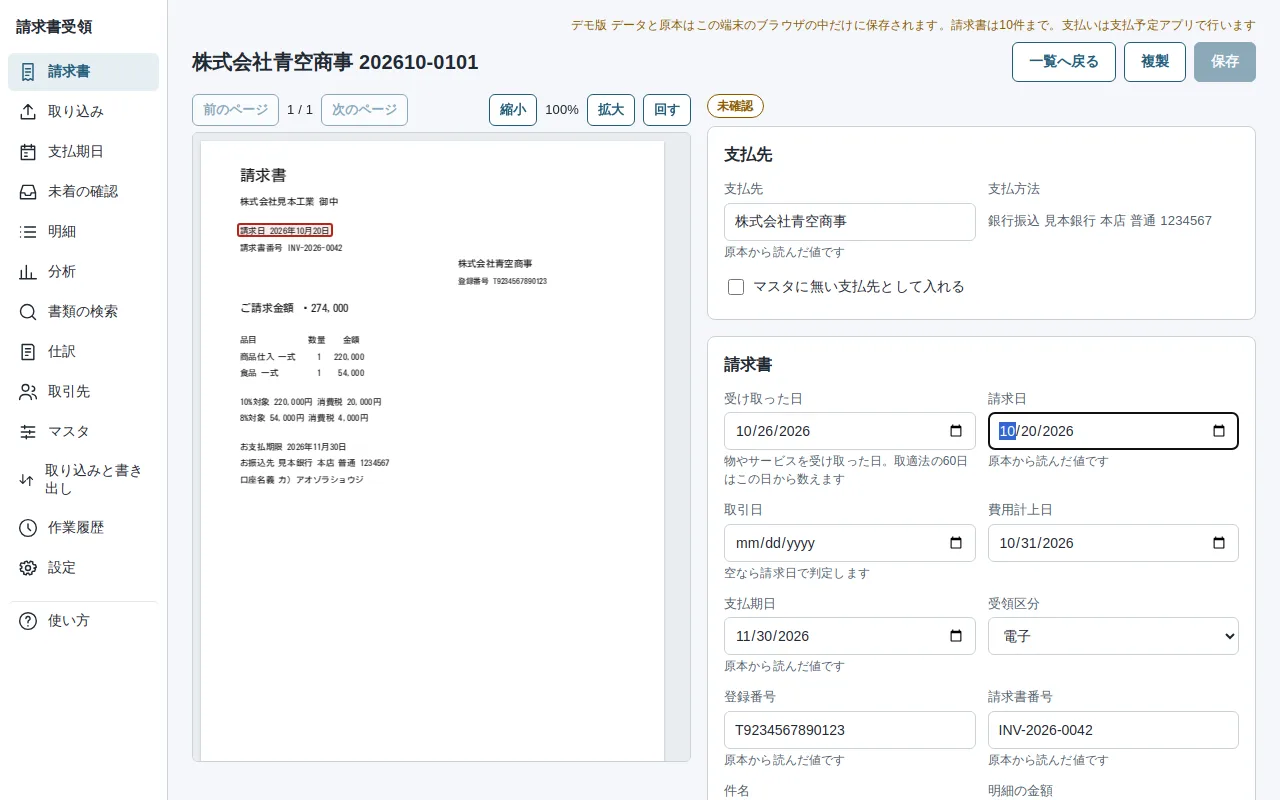
原本のPDFと読み取った値を並べて確かめる確認画面
03
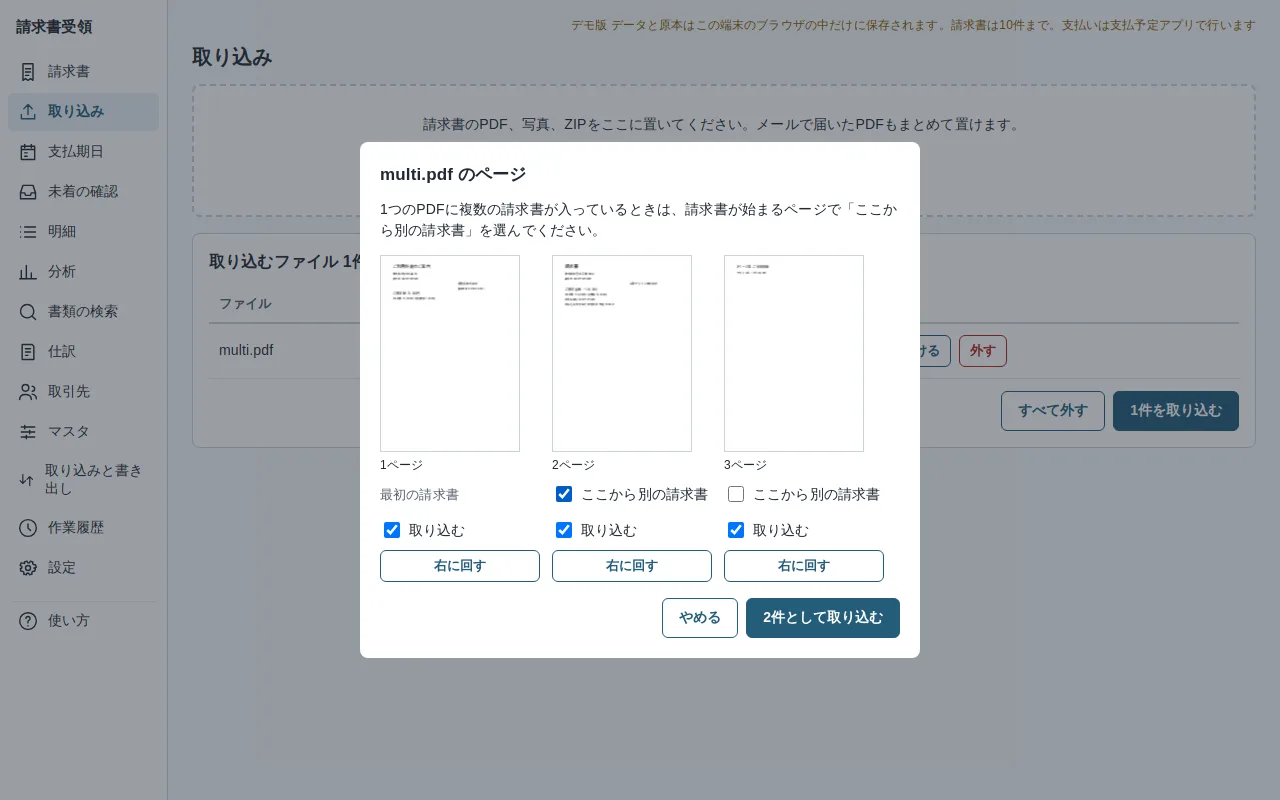
紙の請求書はスマホの撮影の画面で撮ると、PDFになってパソコンの台帳に入ります。複数の請求書が入った1つのPDFは、ページの分割、回転、取り込まないページの指定をしてから取り込めます。

複数の請求書が入ったPDFをページで分けて取り込む画面
05
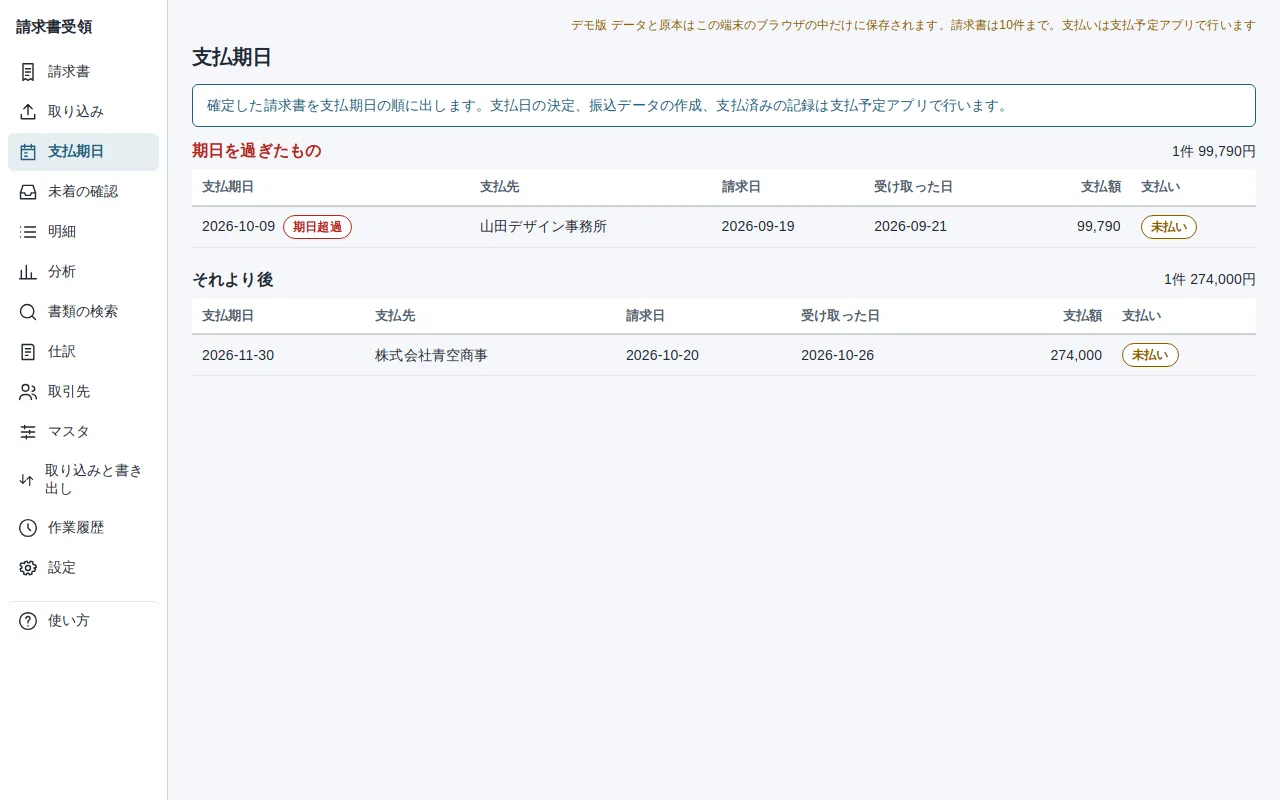
確定して払っていない請求書を支払期日の順に並べ、期日を過ぎたものと7日以内のものを目立たせます。期日は土日、祝日、年末年始を避けて動かします。取適法の対象の取引先は受け取りから60日を超えると警告します。

確定して払っていない請求書を支払期日の順に並べた一覧
06
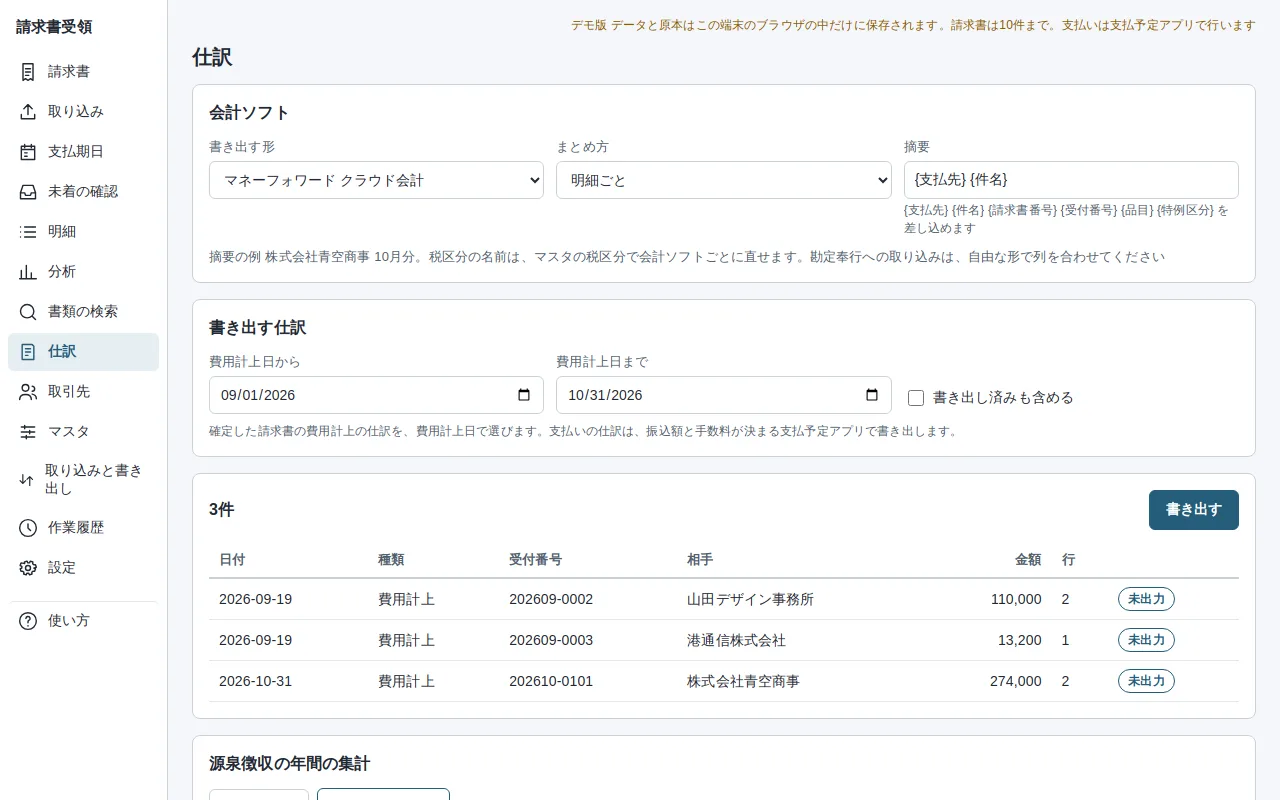
毎月届くはずの取引先のうち、今月の請求書が無いものを未着の確認に出します。費用計上の仕訳は、マネーフォワード、freee、弥生の会計の形と、列を選べる自由な形でCSVに書き出せます。

費用計上の仕訳を会計ソフトの形で書き出す画面
02
左に原本、右に入力欄を並べます。読んだ値の欄に触れると、原本の上にその値の位置が枠で出ます。エラーを直し、警告に確かめた印を付けて確定するを押すと、その請求書はどの端末からも直せなくなります。
04
登録番号と取引日から、適格、80%控除、70%控除などの経過措置の区分を明細ごとに判定します。免税事業者からの仕入れを課税期間と取引先ごとに集計し、8,000万円を超えると警告します。区分は手で選び直せます。
請求書受領は見本です。仕事の進め方は会社ごとに違うので、自社に合うところまで直してからお渡しします。
自社で使っている項目を足したり、使わない項目を消したりできます。
請求書や一覧表を、今お使いの書式に合わせます。
誰が確かめて、誰がOKを出すかを、自社の決まりに合わせます。
会計ソフトや銀行など、今お使いのサービスとつなぎます。
部署や役職ごとに、見られる画面と直せる画面を分けます。
1
画面を見ながら話す
ご相談のときに見本を動かしてお見せし、今の進め方をうかがいます。
2
違うところを伝える
「うちはここが違う」というところを、一緒に洗い出します。
3
直した版を確かめて使い始める
自社に合わせて直した版を触って確かめてから、本番で使い始めます。
自社名、事業者区分、課税期間を入れ、Google Driveと接続します。取引先ごとに支払ルール、口座、源泉徴収、取適法の対象かを決めます。
届いたPDFをまとめて置くか、紙の請求書をスマホで撮ります。読み取った値と支払先の照合から、未確認の請求書ができます。
確認の画面で原本と入力欄を見比べて直し、警告を確かめて確定します。確定した請求は支払予定アプリへ支払予定として渡ります。
支払期日の一覧で期日の近いものを確かめ、未着の確認で毎月届くはずの請求書の漏れを見ます。
費用計上日の期間を選び、会計ソフトの形で費用計上の仕訳を書き出します。書き出した後に金額が変わった仕訳も知らせます。
誰が何を入れ、何が見られるようになるか。データの置き場と、つながるサービスをまとめました。
入れる
取引先
PDFで届いた請求書
経理担当
紙の請求書を撮った写真

請求書受領
確定した請求書と支払期日の台帳
見る・出す
経理担当
支払期日の一覧と警告
支払予定アプリ
確定した請求の支払予定
会計ソフト
費用計上の仕訳のCSV
つながる外部サービス
Google Drive
請求書の原本を自社のフォルダへ保存
台帳はアベイルシステムのサーバーに保存し、端末にも写しを持ちます。同じ会社の複数の端末と担当者で同じ台帳を使い、他の端末の変更は数秒で画面に出ます。
原本は取り込んだ直後に、自社のGoogle Driveへ日付と取引先と金額をつないだファイル名で保存します。アプリから原本を消さないため、解約しても請求書は手元に残ります。
取引先と振込先口座は、同じ会社の請求書発行や支払予定などのアプリと同じデータを使います。確定した請求は支払予定アプリへ渡り、支払予定日や支払日が本アプリにも出ます。
通信できない間も、端末の写しで取り込み、入力、確定を続けられます。受付番号の採番とDriveへの保存は、通信が戻ってから行います。
Q
A
タイムスタンプを使わない方法で、要件を満たして保存できる作りです。取引日、金額、取引先を組み合わせて探せ、索引簿のCSVと事務処理規程のひな形を出せます。保存の義務は利用者にあるため、条件は税理士に確かめてください。
Q
A
扱えます。スマホで撮るとPDFになって取り込まれ、画素数が足りなければ警告が出ます。写真からの文字の読み取りはできないため、項目は原本を見ながら手で入れます。紙の原本は残す運用にしてください。
Q
A
同じ会社の端末どうしで同じ台帳を使えます。別の項目を同時に直せば両方の変更が残り、同じ項目を同時に直したときは後から送った人に知らせます。誰が直したかは端末ごとに名乗った名前で残ります。
Q
A
接続しなくても取り込み、確認、確定などの機能は使えます。原本は保存待ちのまま取り込んだ端末に残り、接続した後にDriveへ保存されます。
Q
A
確定を取り消すと未確認に戻り、直せるようになります。取り消しも履歴に残ります。支払予定アプリで支払いのまとまりに入れた請求書や払った請求書は、支払予定アプリで支払いを戻してから取り消します。
Q
A
できます。メールやファイルのアプリで請求書のPDFか写真を共有し、請求書受領を選ぶと取り込みの画面が開き、ファイルを置いたときと同じ流れで取り込みます。Androidでホーム画面に追加したアプリと、WindowsのEdgeやChromebookでインストールしたアプリが共有の送り先に出ます。iPhone、iPad、Macでは送り先に出ないため、今までどおりファイルを置くか撮って取り込みます。
自社のやり方に合わせたい方へ
今の進め方をうかがい、請求書受領のどこを直せば自社で使えるかをお伝えします。
業務の流れもシステムも最適なかたちに
個人やチーム、地域の集まりで使うアプリをお探しのかたは、個人・チーム向けのご案内をご覧ください。