
請求書発行
Excelで請求書を作り、番号と入金を手で管理する作業をなくします
見積書を作って受注したら、納品書や請求書へ変換し、締め日には納品書をまとめて取引先ごとの合算請求書にします。番号はサーバーが重ならないように振り、入金の記録、繰越残高、毎月の請求の自動作成、会計ソフト向けのCSVまでつながります。
このアプリは見本です。そのまま使っていただくのではなく、自社の項目や書類の形、確認の順番に合わせて直してからお渡しします。
動く画面はご相談のときにお見せします。
請求書発行
見積書を作って受注したら、納品書や請求書へ変換し、締め日には納品書をまとめて取引先ごとの合算請求書にします。番号はサーバーが重ならないように振り、入金の記録、繰越残高、毎月の請求の自動作成、会計ソフト向けのCSVまでつながります。
このアプリは見本です。そのまま使っていただくのではなく、自社の項目や書類の形、確認の順番に合わせて直してからお渡しします。
動く画面はご相談のときにお見せします。
01
毎月同じ取引先へ10通から100通の請求書をExcelで作り、番号と入金を手で管理している会社
02
従業員1人から20人ほどの法人と個人事業主で、代表者や事務担当が請求を受け持っている事業者
03
締め日に納品書をまとめて請求する取引先と、納品のたびに都度請求する取引先が混ざっている会社
04
請求書のロゴや印影の位置、取引先ごとの振込先や源泉徴収の初期値を自由に決めたい担当者
01
見積書、納品書、請求書、領収書をタブで切り替えて作ります。受注した見積書は納品書や請求書へ変換でき、締め日には納品書をまとめて合算請求書にします。外税と内税、端数処理、個人の取引先の源泉徴収税も計算します。

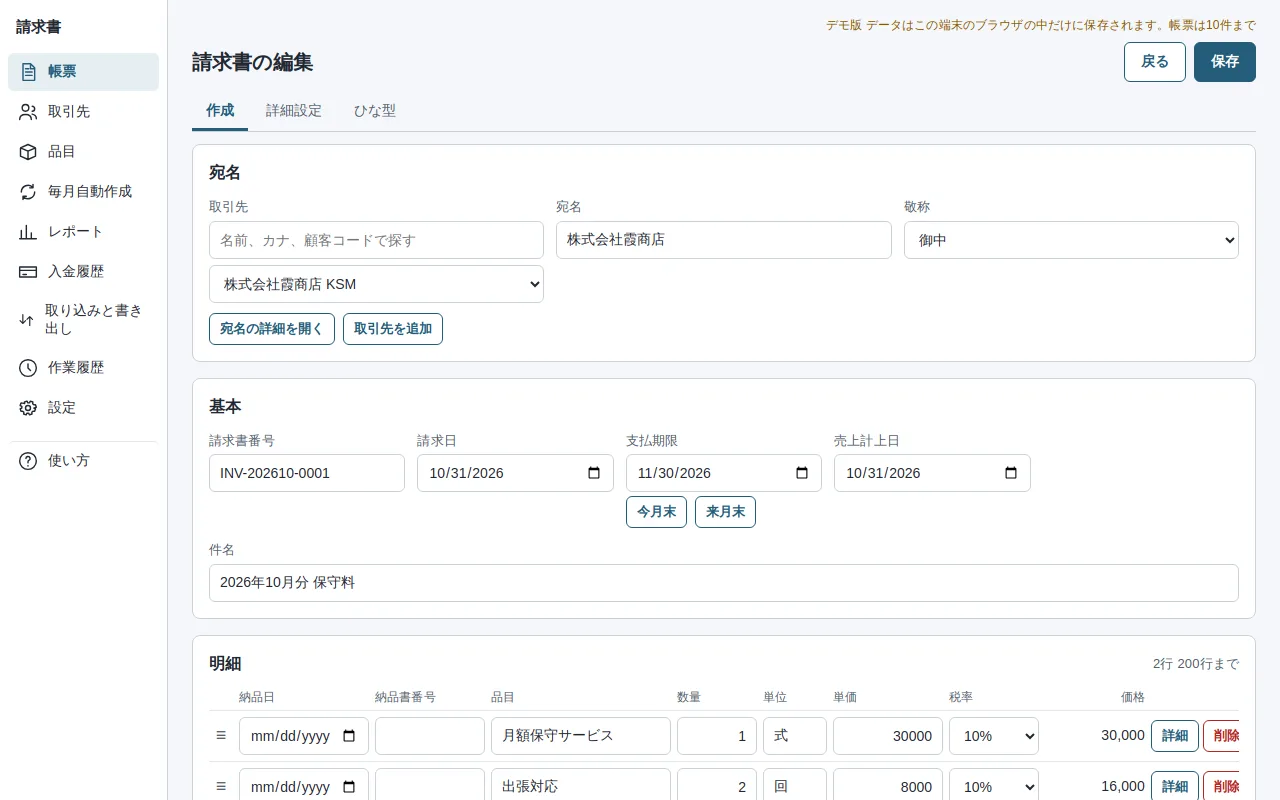
請求書の編集で取引先を選び、日付と明細を入れる画面
03
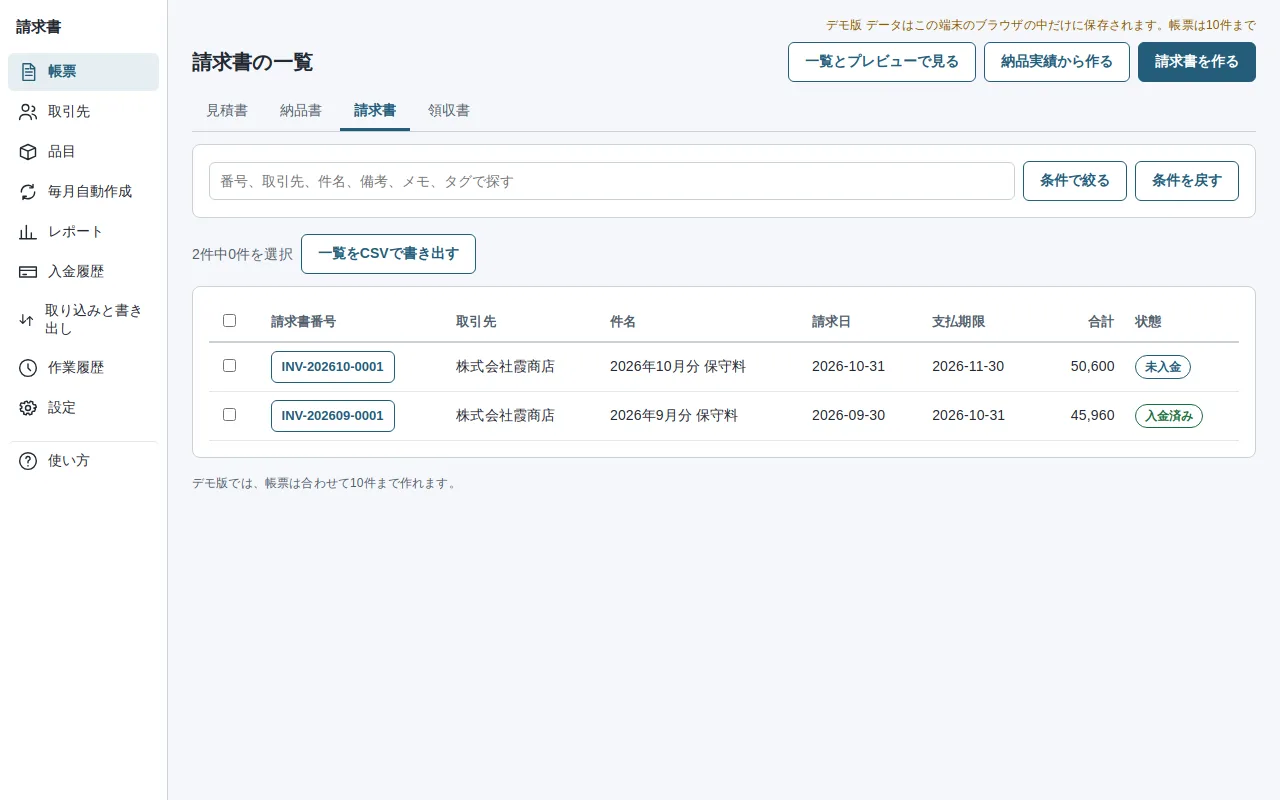
採番ルールに沿ってサーバーが番号を振り、2台で同時に作っても番号は重なりません。帳票一覧では番号と言葉を1つの欄で探し、複数の帳票の状態をまとめて切り替えられます。ロックした帳票はどの端末からも変更できません。

請求書の一覧を表の型で並べ、状態を確かめる画面
04
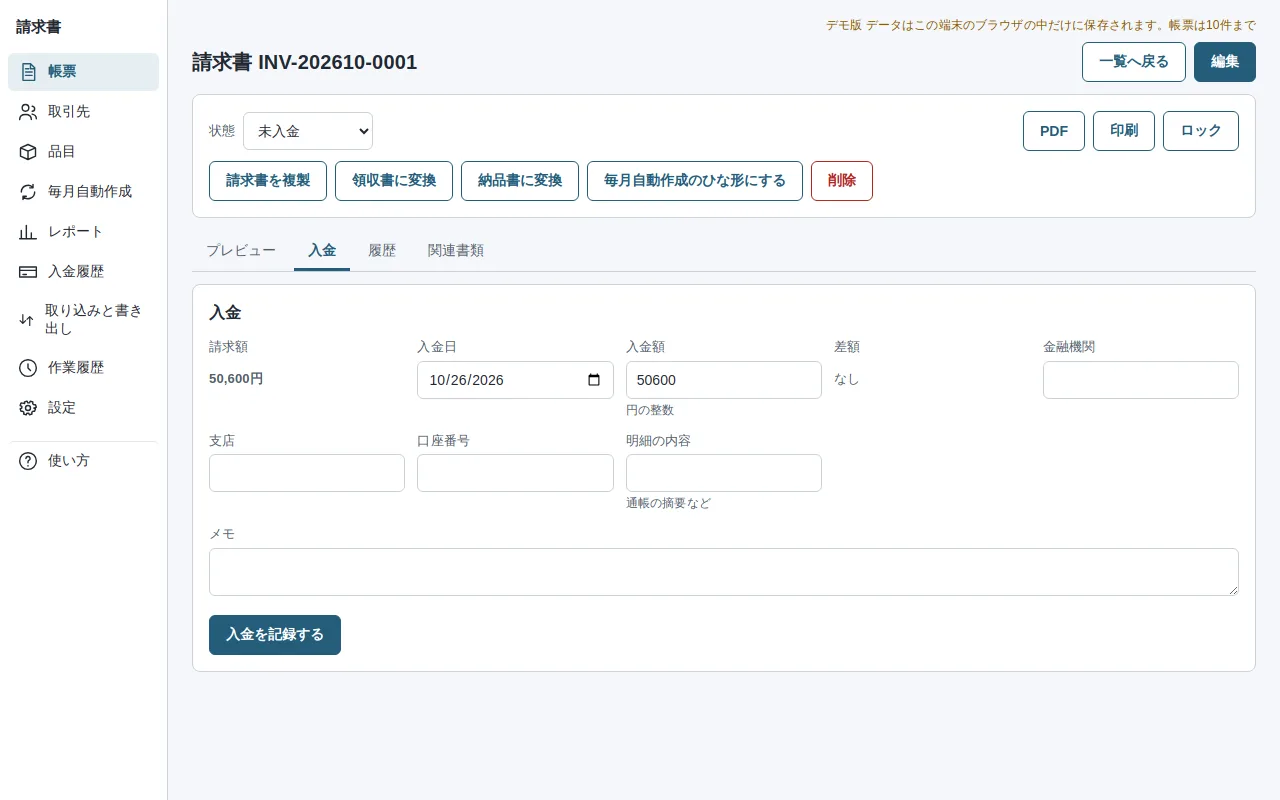
請求書の入金のタブで入金日と入金額を記録すると入金済みになり、入金履歴に載ります。入金が足りないときは、差額を翌月の請求書へ繰り越して請求できます。

請求書の入金のタブで入金日と入金額を記録する画面
05
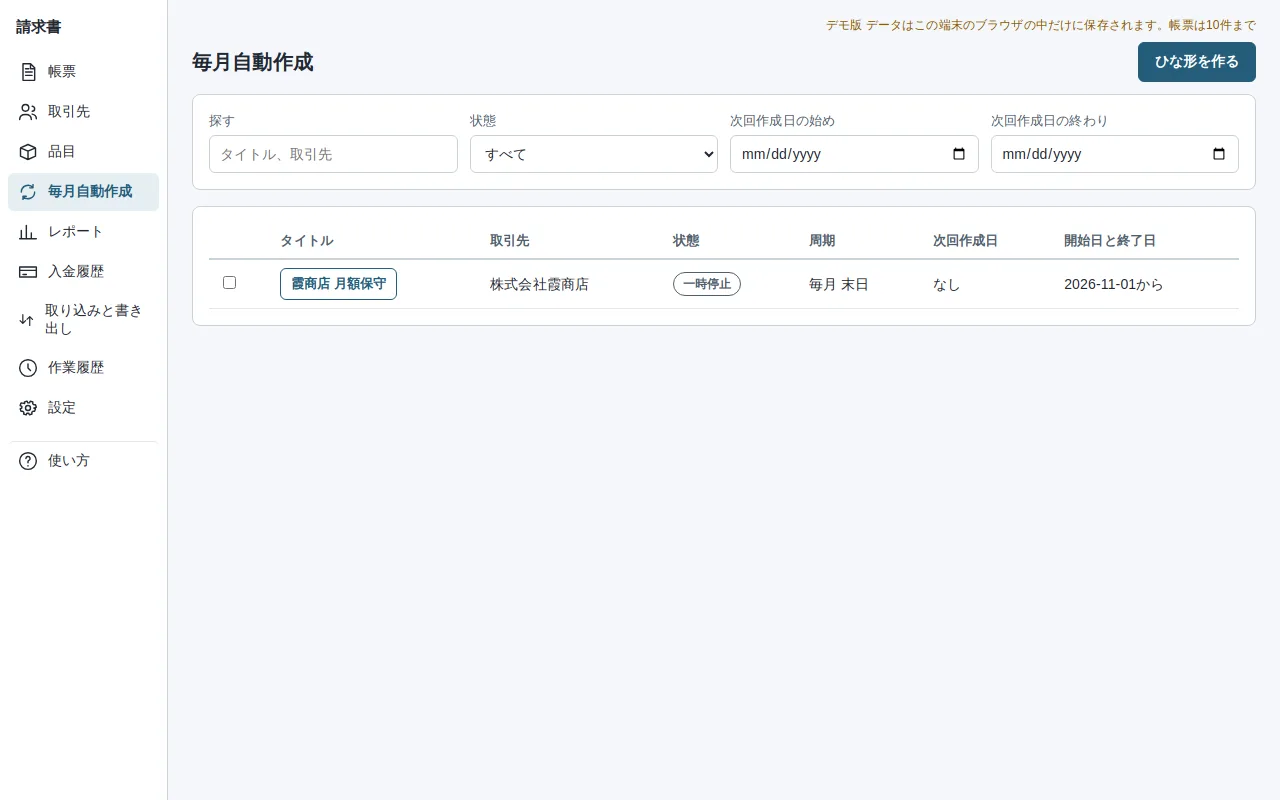
毎月同じ請求は、請求書からひな形を作って周期を決めておきます。作成日を過ぎて最初にアプリを開いたときに請求書が作られ、2台で同時に開いても二重にはできません。

毎月同じ請求のひな形と周期を並べた毎月自動作成
06
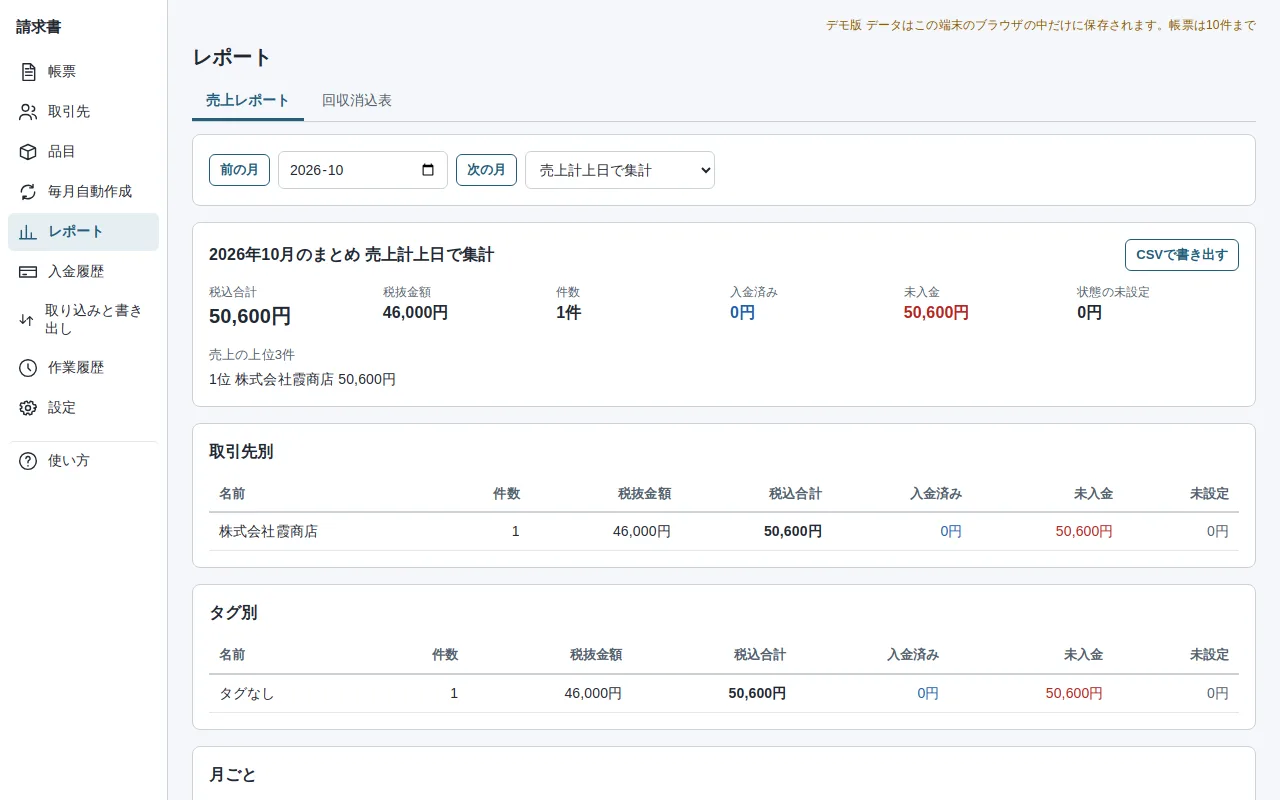
売上レポートと回収消込表で、請求と入金の状況を確かめられます。freee、マネーフォワード、弥生の会計の取り込みの形で仕訳のCSVを書き出し、帳票と取引先と品目はCSVで取り込めます。

月ごとの売上を取引先別とタグ別に集計した売上レポート
02
ひな型を選び、ロゴと印影の位置と大きさを決めてPDFを出します。窓付き封筒に合うひな型もあります。Googleと接続していれば、PDFを出したときにDriveへ決まったファイル名で控えが残ります。
請求書発行は見本です。仕事の進め方は会社ごとに違うので、自社に合うところまで直してからお渡しします。
自社で使っている項目を足したり、使わない項目を消したりできます。
請求書や一覧表を、今お使いの書式に合わせます。
誰が確かめて、誰がOKを出すかを、自社の決まりに合わせます。
会計ソフトや銀行など、今お使いのサービスとつなぎます。
部署や役職ごとに、見られる画面と直せる画面を分けます。
1
画面を見ながら話す
ご相談のときに見本を動かしてお見せし、今の進め方をうかがいます。
2
違うところを伝える
「うちはここが違う」というところを、一緒に洗い出します。
3
直した版を確かめて使い始める
自社に合わせて直した版を触って確かめてから、本番で使い始めます。
最初に開いたとき、自社情報、登録番号、事業者区分、振込先を入れ、端末ごとに履歴に残す名前を名乗ります。
取引先と品目を1件ずつかCSVでまとめて登録します。登録しないまま宛名を直接入れて作ることもできます。
見積書を作り、受注したら納品書や請求書へ変換します。締め日には納品書をまとめて合算請求書にします。
PDFを出して自分のメールで送るか、「共有する」でメールやLINEへ渡すか、印刷して郵送します。PDFの控えはGoogle Driveに残ります。
入金を記録して入金済みにし、不足分は翌月へ繰り越します。仕訳のCSVを会計ソフトへ取り込みます。
誰が何を入れ、何が見られるようになるか。データの置き場と、つながるサービスをまとめました。
入れる
事務担当
見積書と請求書の明細
取引先と品目
宛名と単価の初期値
入金の確認
入金日と入金額

請求書発行
帳票、取引先、品目、入金の記録
見る・出す
取引先
請求書のPDFと印刷
会計ソフト
仕訳のCSV
代表者
売上レポートと回収消込表
つながる外部サービス
Google Drive
出したPDFの控えを保存
データはアベイルシステムに保存し、各端末に写しを持ちます。同じ会社の端末は同じ帳票、取引先、品目を使い、他の端末の変更は通信できていれば数秒で出ます。
通信できない現場や外出先でも、帳票の入力と編集を続けられます。その間に作った帳票は未採番と表示され、通信が戻ってから番号が付きます。
Googleと接続した会社だけ、PDFを出したときにその控えをDriveへ日付_取引先_合計金額のファイル名で保存します。接続しなくても他の機能は使えます。
取引先の基本と請求は、同じ会社の請求書受領や入金消込などのアプリと共有します。取引先を1回登録すればどのアプリでも使え、請求書は入金消込アプリで消し込めます。
Q
A
見本では、帳票の詳細の「共有する」でスマホやパソコンの共有シートを開き、PDFをメール、LINE、AirDropなどへ渡して送る作りです。共有できない端末ではPDFを保存します。PDFをお使いのメールに添付するか、印刷して郵送することもでき、窓付き封筒に合うひな型も用意しています。アプリから直接送りたい場合は、自社に合わせて直すときに送る仕組みを足せます。
Q
A
使えます。同じ会社の端末は同じ帳票を使い、番号は重なりません。同じ項目を同時に直したときは後から送った方を反映せず、その人に知らせます。使える人は管理者がメンバーごとに選べます。見本には帳票ごとに見られる範囲を分ける権限はありませんが、部署や担当ごとに分けたい場合は、自社に合わせて直すときに分けます。
Q
A
電子取引の保存のうち、訂正と削除の履歴と、検索の要件に対応しています。帳票と変更の履歴はサーバーに残り、利用者は消せません。真実性の確保の手段は税理士に確かめたうえで案内します。
Q
A
作れます。宛名を直接入れて作成できます。よく使う取引先は登録しておくと、振込先や源泉徴収の初期値を取引先ごとに持たせられます。
Q
A
ご相談いただいた方に、お試し版を開けるURLをお送りしています。お試し版は取引先、品目、帳票の見本を入れて始まり、帳票は合わせて10件まで作れます。データはその端末のブラウザの中だけに保存されます。
自社のやり方に合わせたい方へ
今の進め方をうかがい、請求書発行のどこを直せば自社で使えるかをお伝えします。
業務の流れもシステムも最適なかたちに
個人やチーム、地域の集まりで使うアプリをお探しのかたは、個人・チーム向けのご案内をご覧ください。