点検記録
設備点検
自社に合わせて直せる見本
紙のチェックシートを事務所で打ち直す作業をなくします
機器の前で、項目ごとに良か否を押し、数値を入れ、写真を撮り、所見を一言残します。丸やOKやレの印も、単位つきや全角の数値も書いたまま読み取り、点検項目の基準と比べて良と否を付けます。写真は機器と項目に結び付けて残します。
このアプリは見本です。そのまま使っていただくのではなく、自社の項目や書類の形、確認の順番に合わせて直してからお渡しします。
動く画面はご相談のときにお見せします。


点検記録
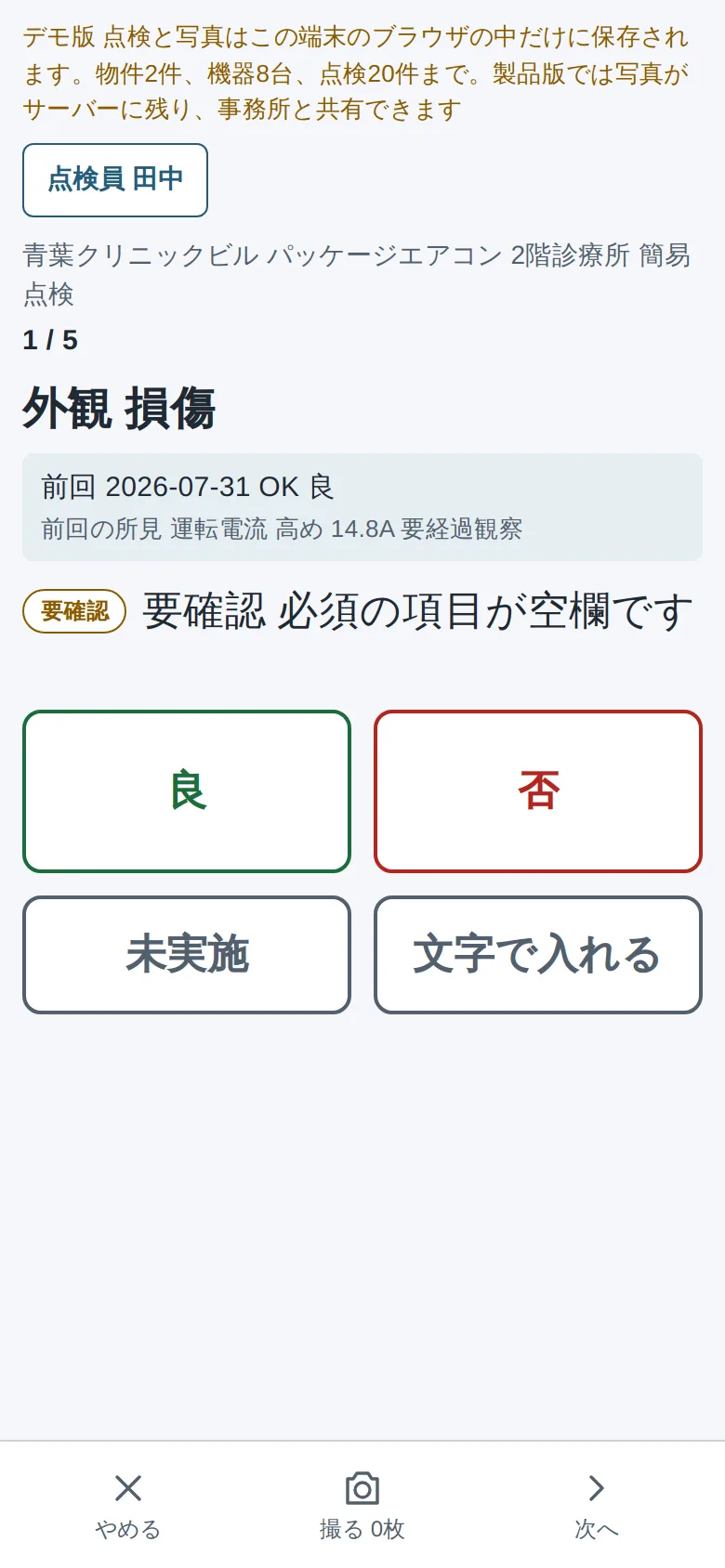
機器の前で、項目ごとに良か否を押し、数値を入れ、写真を撮り、所見を一言残します。丸やOKやレの印も、単位つきや全角の数値も書いたまま読み取り、点検項目の基準と比べて良と否を付けます。写真は機器と項目に結び付けて残します。
このアプリは見本です。そのまま使っていただくのではなく、自社の項目や書類の形、確認の順番に合わせて直してからお渡しします。
動く画面はご相談のときにお見せします。
01
紙のチェックシートに書いた点検結果を、事務所へ戻ってから打ち直している消防設備や空調の点検業者
02
撮った写真がどの機器のものか、報告書を作る段になって分からなくなることがある点検員
03
所見を事務所で思い出して書くため、記録の精度が落ちていると感じている点検の責任者
04
電波の届かない機械室や屋上で、手袋をしたまま片手で点検を記録したいと考えている現場の技術者
01
開くと、自分が担当の期限超過と30日以内の点検が物件ごと、期限の近い順に並びます。行を押すと点検が始まり、入力の途中の点検は続きの点検として一番上に出ます。
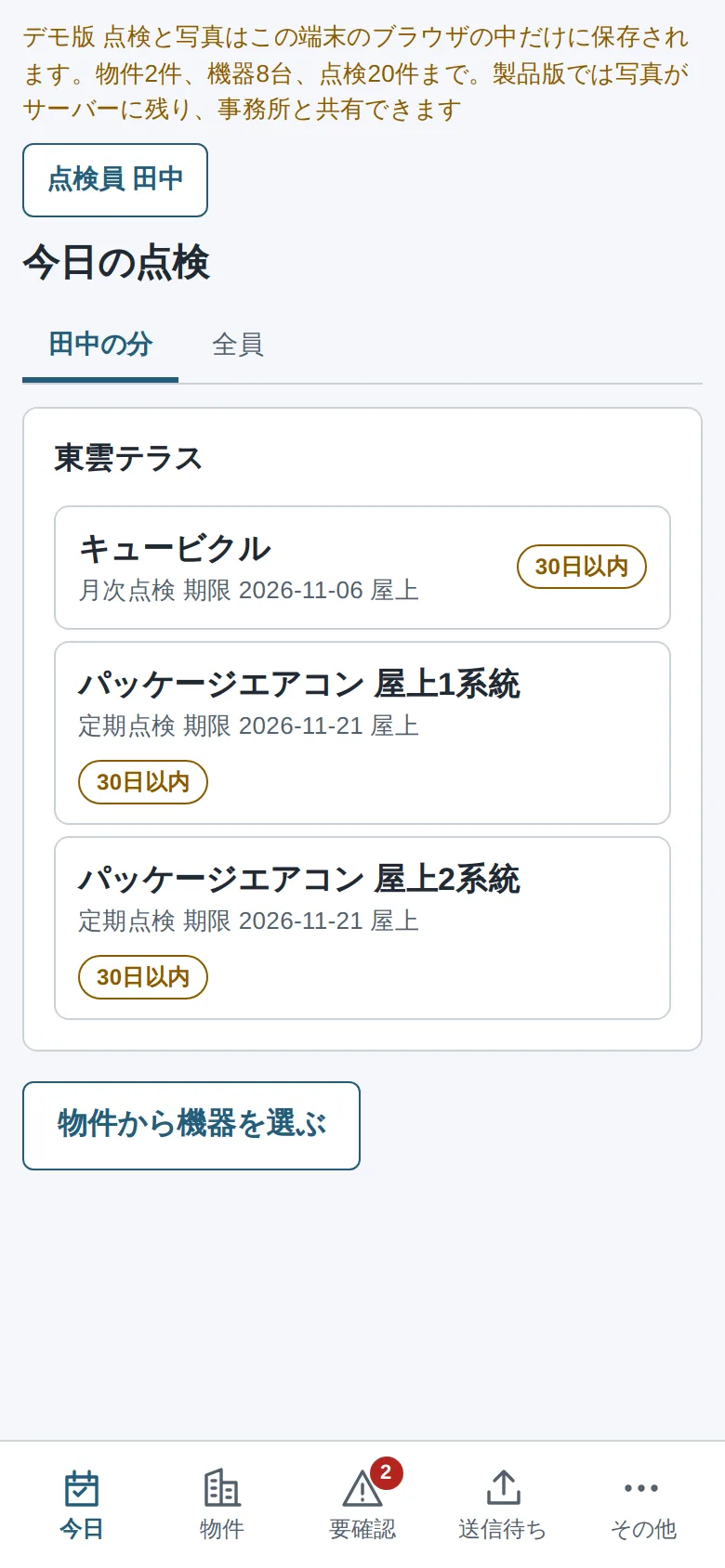
担当の期限超過と30日以内の点検を並べた今日の点検
02
1つの項目を1画面に出し、上に前回の結果と所見を出します。印の項目は大きな良と否のボタンを押すと次の項目へ移り、数値の項目はアプリの数字盤で入れます。値は入れるたびに保存されます。入力とカメラの画面を開いている間は画面が消えず、ほかのアプリから戻ったときも点け直します。
前回の結果と所見を見ながら、良か否を押す点検の入力
04
丸、OK、レは良、バツ、NGは否、後日は未実施と読みます。12.5Aのような単位つきや全角の値も寄せて読み、基準と比べて判定します。数値の欄が空欄でも、所見に単位つきの数が1つあれば埋めます。
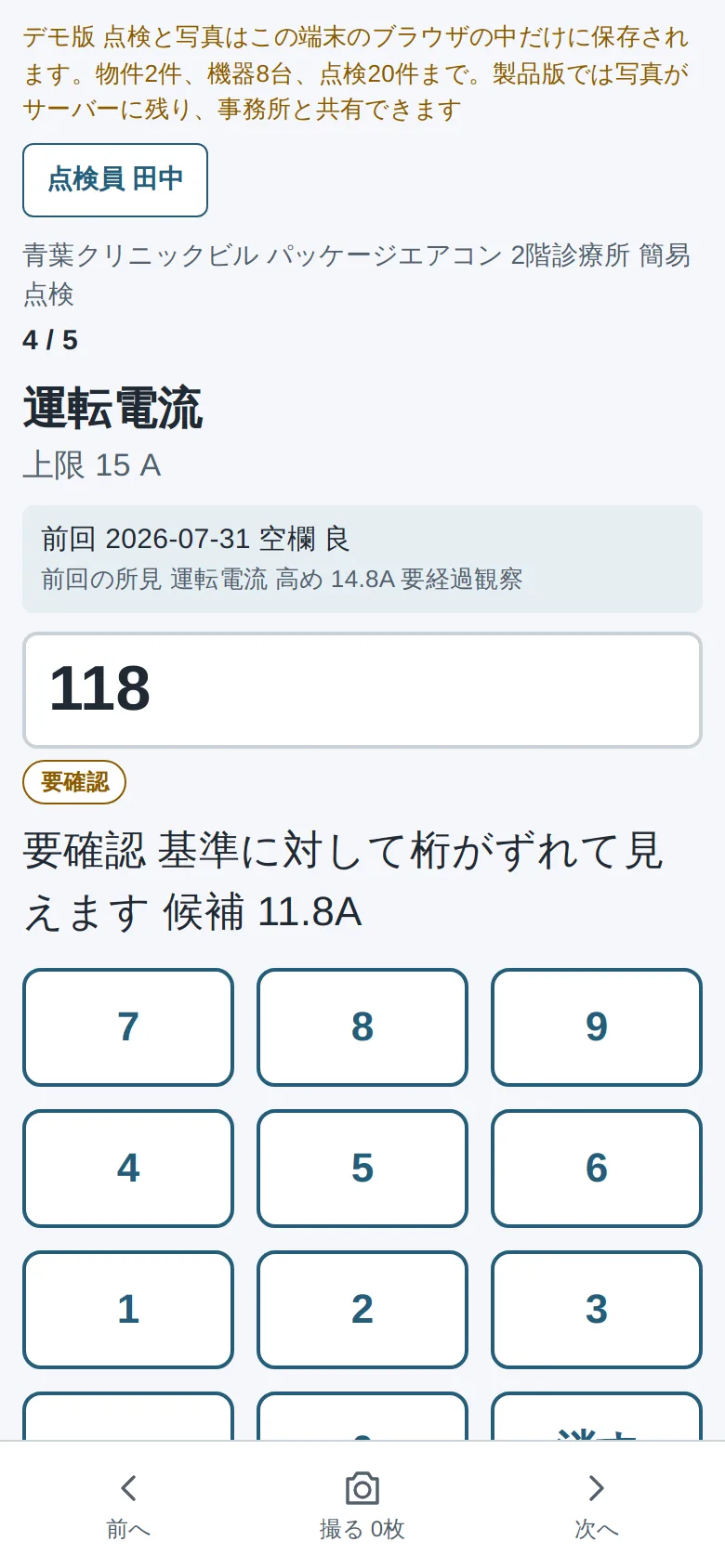
数字盤で入れた値を基準と比べ、桁のずれを知らせる画面
05
基準から桁がずれて見える値、数値の欄に良とだけ書いた値、単位が違う値は自動で確定しません。記録の確認で、118に対して候補11.8のように出る候補か、入れ直した値から選んで確定します。
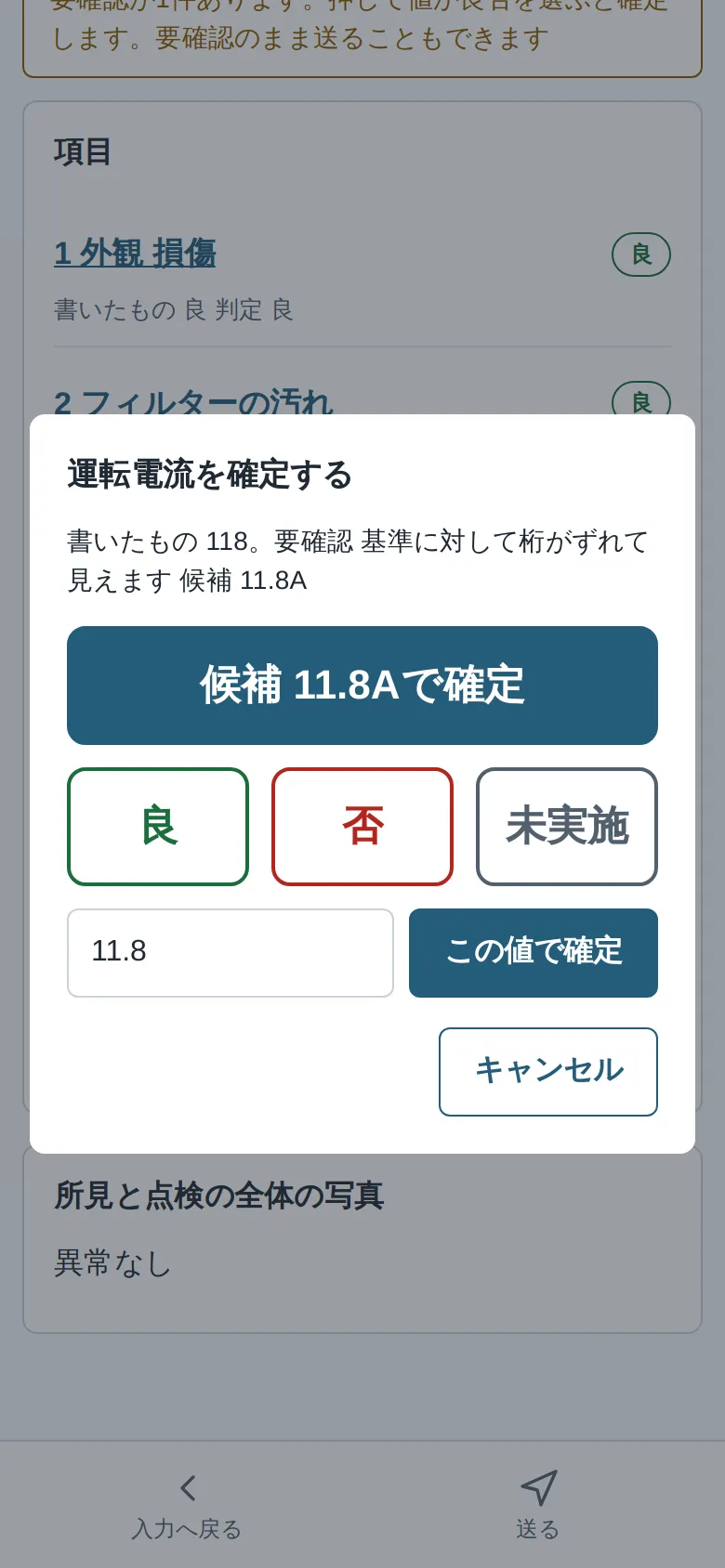
要確認の値を候補から選んで確定する記録の確認
03
入力の画面で撮るを押すと、そのとき開いていた項目に写真が結び付きます。写真は長辺1,600画素に縮めて保存し、点検の履歴から機器ごとに見られます。通信できないときも端末に残して後で送ります。
06
点検員の名前を名簿から選び、資格の種類と番号を入れておくと、点検を始めたときに記録へ写ります。判定は点検の時点の基準を写して残し、後で基準を直しても過去の判定は変わりません。
点検記録は見本です。仕事の進め方は会社ごとに違うので、自社に合うところまで直してからお渡しします。
自社で使っている項目を足したり、使わない項目を消したりできます。
請求書や一覧表を、今お使いの書式に合わせます。
誰が確かめて、誰がOKを出すかを、自社の決まりに合わせます。
会計ソフトや銀行など、今お使いのサービスとつなぎます。
部署や役職ごとに、見られる画面と直せる画面を分けます。
1
画面を見ながら話す
ご相談のときに見本を動かしてお見せし、今の進め方をうかがいます。
2
違うところを伝える
「うちはここが違う」というところを、一緒に洗い出します。
3
直した版を確かめて使い始める
自社に合わせて直した版を触って確かめてから、本番で使い始めます。
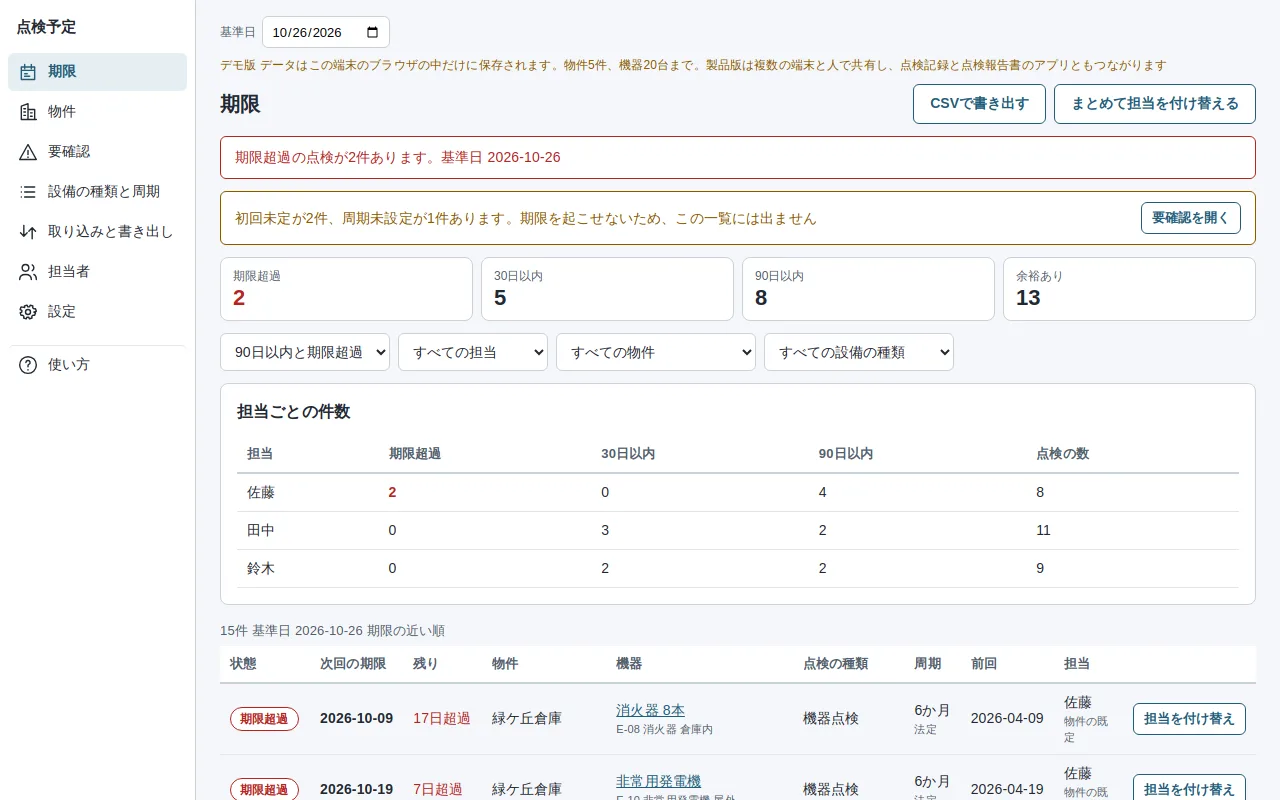
点検予定アプリの担当と期限から、自分の分の点検が並びます。点検予定アプリが無ければ物件と機器を選んで始めます。
項目ごとに良か否を押すか数値を入れ、写真を撮ります。最後に所見を一言残します。音声入力も使えます。
記録の確認で、項目ごとの読み取りと判定と写真の数を見ます。要確認の項目だけを直して確定します。
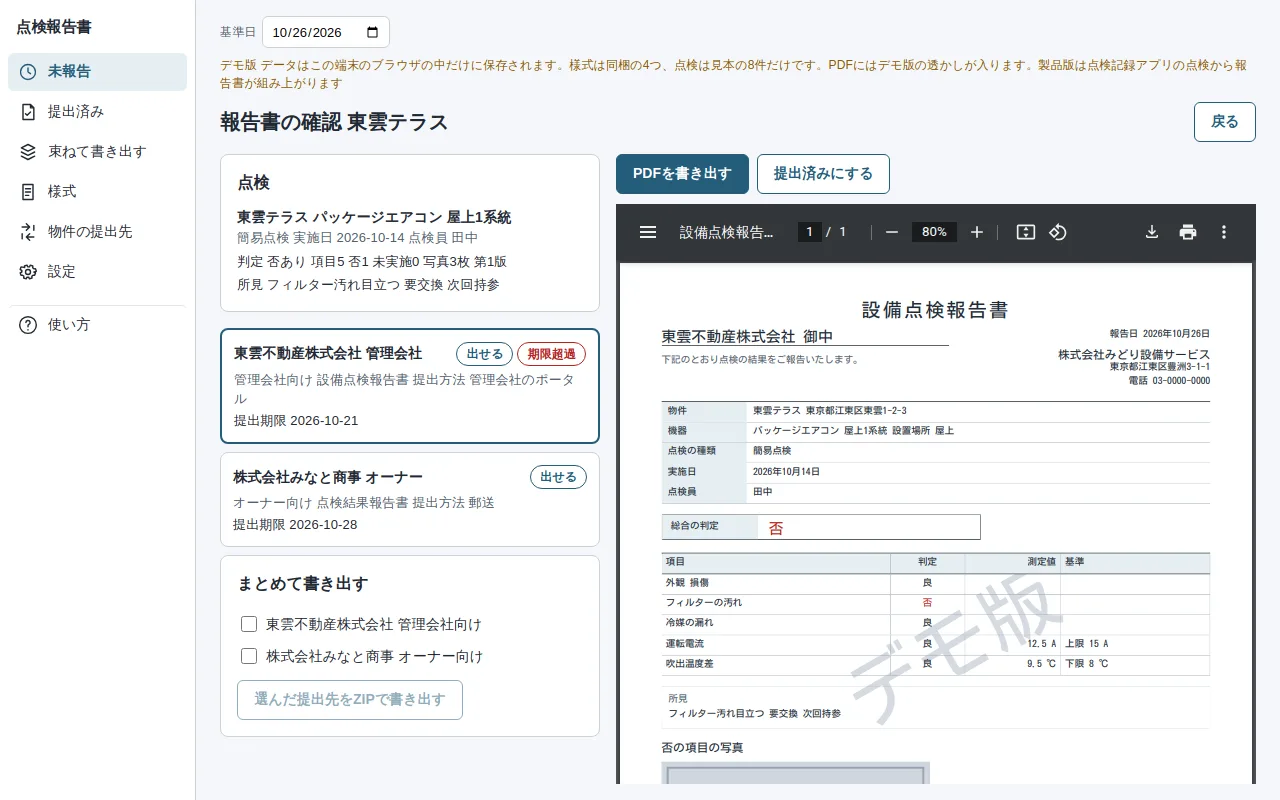
送ると点検予定アプリの前回の点検日が更新され、点検報告書アプリから記録を読めるようになります。
誰が何を入れ、何が見られるようになるか。データの置き場と、つながるサービスをまとめました。
入れる
点検員
項目ごとの良否と数値と写真
点検予定アプリ
担当と期限の点検
点検記録
機器と項目ごとの点検の記録と写真と判定
見る・出す
点検予定アプリ
前回の点検日の更新
点検報告書アプリ
確定した点検の記録
点検と結果は会社のアベイルシステムのサーバーに保存し、点検予定アプリと点検報告書アプリと共有します。端末を変えても、ログインすれば点検が届きます。
写真の本体はサーバーの消せない保存庫に置き、隠すことはできても消すことはできません。他の端末では表示するときにサーバーから取り寄せます。
外部サービスとの連携はありません。印と数値の読み取りと基準との判定はアプリの中で行い、点検の記録を外部のAIやサービスへ送ることはありません。
点検の入力、写真、送る、要確認の確定は通信が無くてもでき、端末に残して通信が戻ってから自動で送ります。最後に開いてから7日以内なら、通信が無くても起動できます。
Q
A
記録できます。丸もOKもレも同じ良として扱い、数値は単位つきや全角、カンマの小数点も寄せて読みます。読み取れない書き方の項目は要確認として人に返します。
Q
A
運転電流、温度差、絶縁抵抗、接地抵抗、予備電源の電圧などの項目と基準を初期値として同梱しています。基準値は機器ごとに違うため、目安として使い、点検項目と基準の画面で直してください。
Q
A
違います。判定は点検項目に登録した基準との比較で、法令の基準への適合の判断はしません。資格者が要る点検では資格の種類と番号を記録に残しますが、資格の有無も判定しません。
Q
A
使えます。点検予定アプリが無い会社向けに物件と機器を最小の項目で登録する画面があり、物件、機器と選んで点検を始められます。
Q
A
本アプリでは作りません。確定した点検は点検報告書アプリから読み、提出先ごとの様式で報告書にします。点検予定アプリ、点検報告書アプリと同じ記録を共有します。
自社のやり方に合わせたい方へ
今の進め方をうかがい、点検記録のどこを直せば自社で使えるかをお伝えします。
業務の流れもシステムも最適なかたちに
個人やチーム、地域の集まりで使うアプリをお探しのかたは、個人・チーム向けのご案内をご覧ください。