

固定資産台帳
償却資産の申告のたびに、申告先ごとに表計算で作り直す作業をなくします
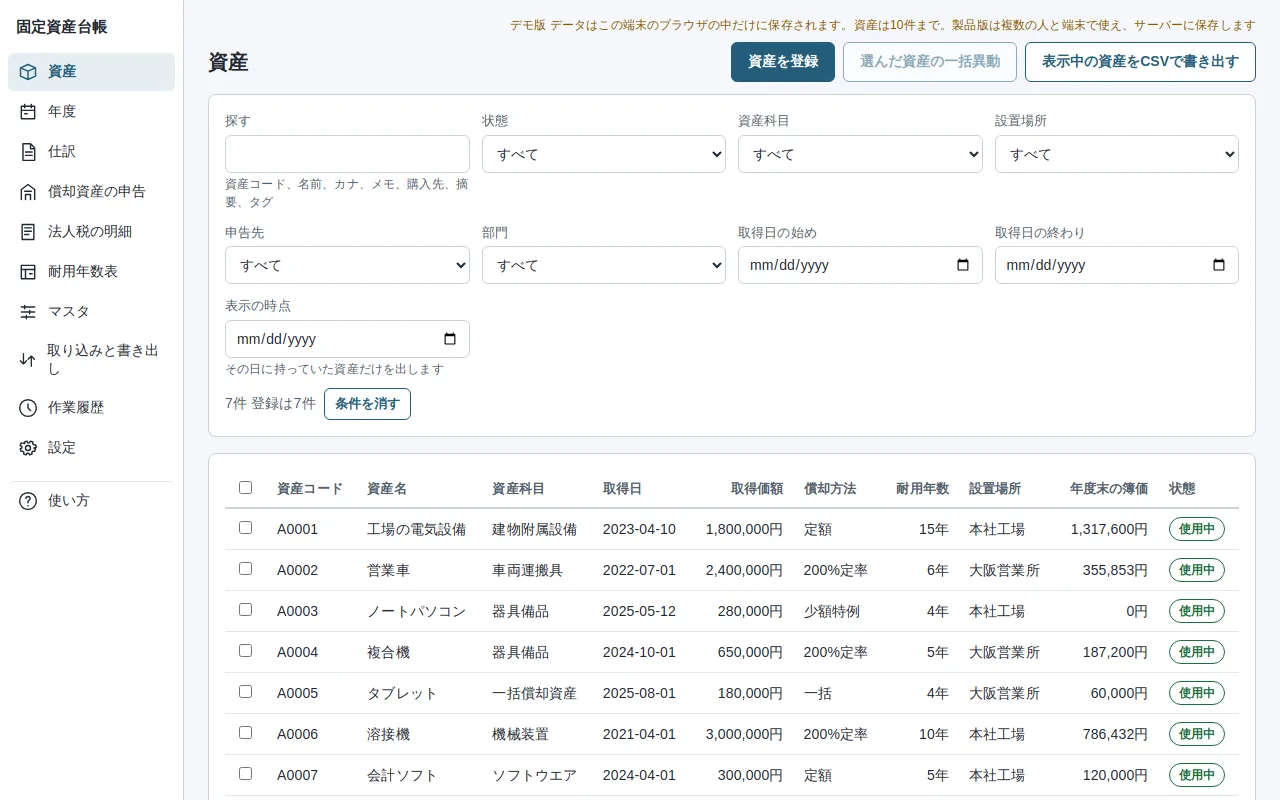
資産を登録すると、取得日と資産の種類から償却方法が絞られ、年度ごとの償却額が税法の決まりで計算されます。1月の償却資産の申告では、申告先ごとの値の一覧とPCdeskに取り込めるCSVが出て、償却の仕訳は会計ソフト向けのCSVで渡せます。
このアプリは見本です。そのまま使っていただくのではなく、自社の項目や書類の形、確認の順番に合わせて直してからお渡しします。
動く画面はご相談のときにお見せします。
固定資産台帳
資産を登録すると、取得日と資産の種類から償却方法が絞られ、年度ごとの償却額が税法の決まりで計算されます。1月の償却資産の申告では、申告先ごとの値の一覧とPCdeskに取り込めるCSVが出て、償却の仕訳は会計ソフト向けのCSVで渡せます。
このアプリは見本です。そのまま使っていただくのではなく、自社の項目や書類の形、確認の順番に合わせて直してからお渡しします。
動く画面はご相談のときにお見せします。
01
会計ソフトに付いた台帳では償却資産の申告ができず、申告先ごとに表計算で作り直している経理担当者
02
店舗、営業所、工場、倉庫が2つ以上の市区町村にあり、償却資産の申告先が複数ある法人
03
資産が30件から1,000件ほどあり、移動や廃棄を記録しきれていない従業員5人から50人ほどの会社
04
申告だけの製品に払う年額や、税理士へ申告を頼む手間を減らしたい代表者や経理責任者
01
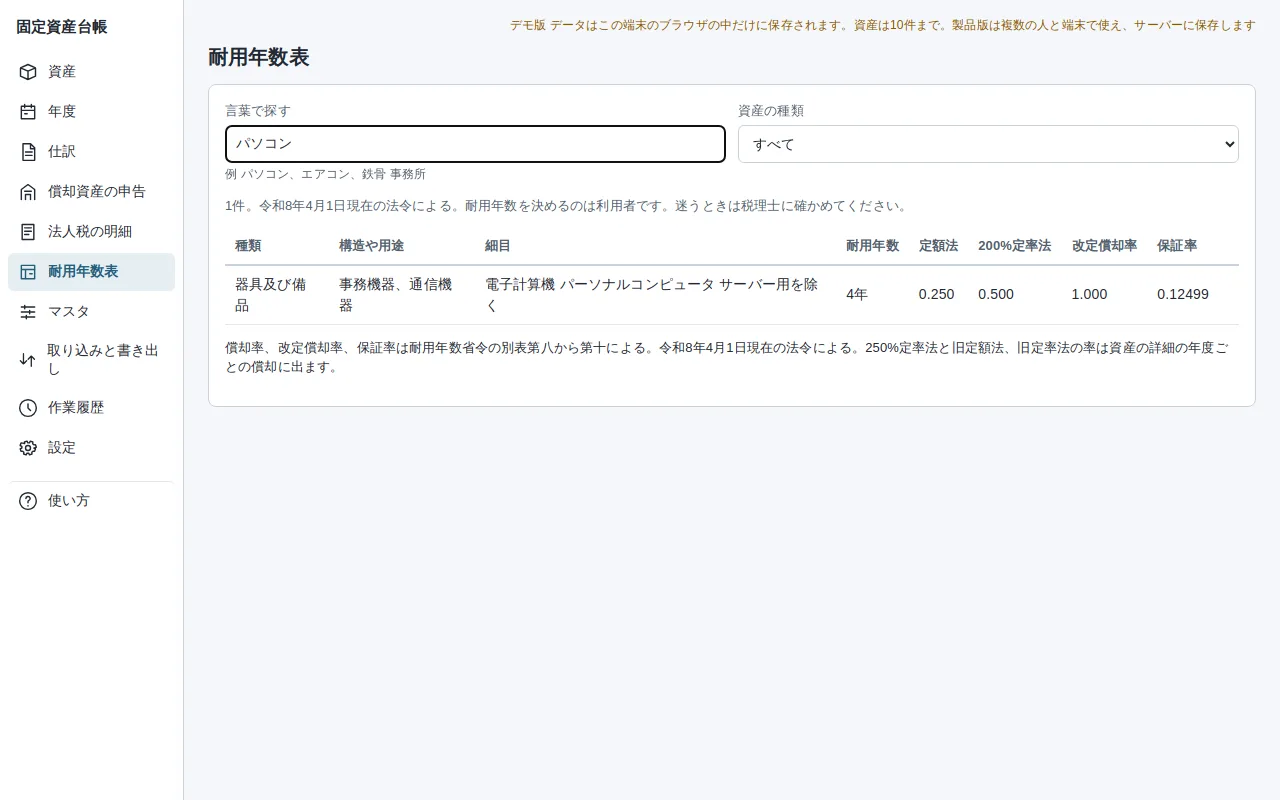
資産の登録では、国税庁の耐用年数表を資産の種類や細目の言葉で探して選ぶと、耐用年数と償却率が入ります。取得日と資産の種類に合う償却方法だけが選べ、中古資産は簡便法の耐用年数を示します。

言葉で探して耐用年数と償却率を出す耐用年数表
02
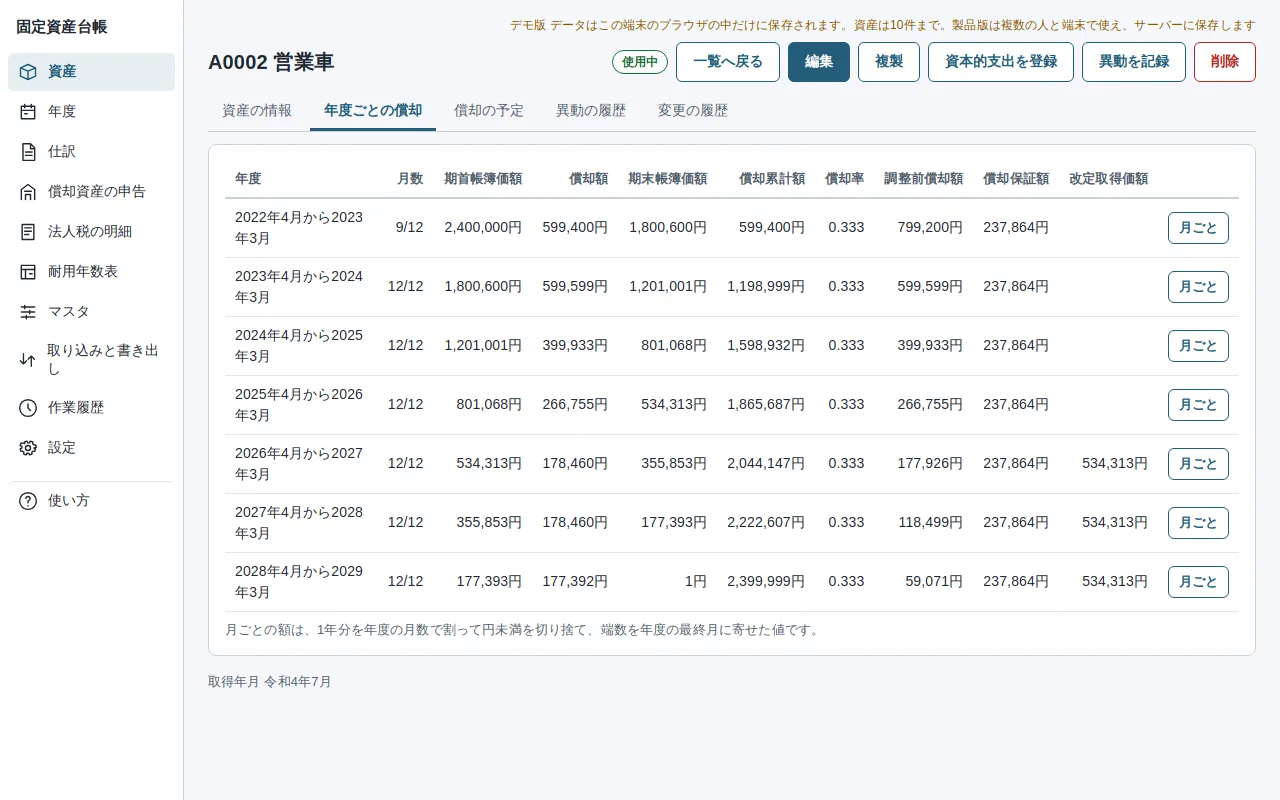
定額法、定率法、旧定額法、旧定率法で、期中取得の月割、改定取得価額の切り替え、簿価1円までの償却を計算します。少額減価償却資産、一括償却資産、中小企業者等の特例も取得日で判定します。

資産の詳細で見る年度ごとの償却額と期末帳簿価額
04
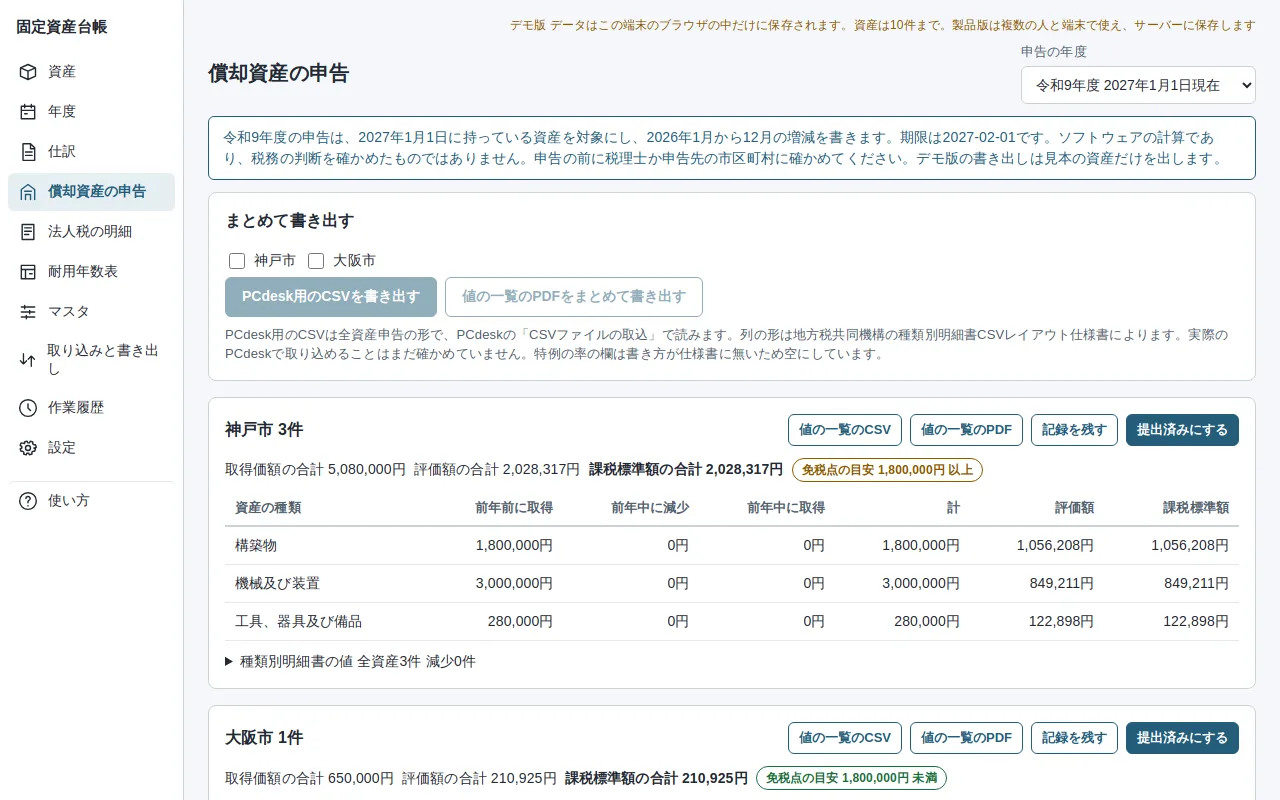
申告の年度を選ぶと、申告先ごとの集計、評価額と課税標準額、免税点の目安、種類別明細書と申告書の値の一覧のPDFが出ます。前年中に別の市へ移した資産は、減少と増加に分けて出ます。

申告先ごとの課税標準額と免税点の目安が出る償却資産の申告
06
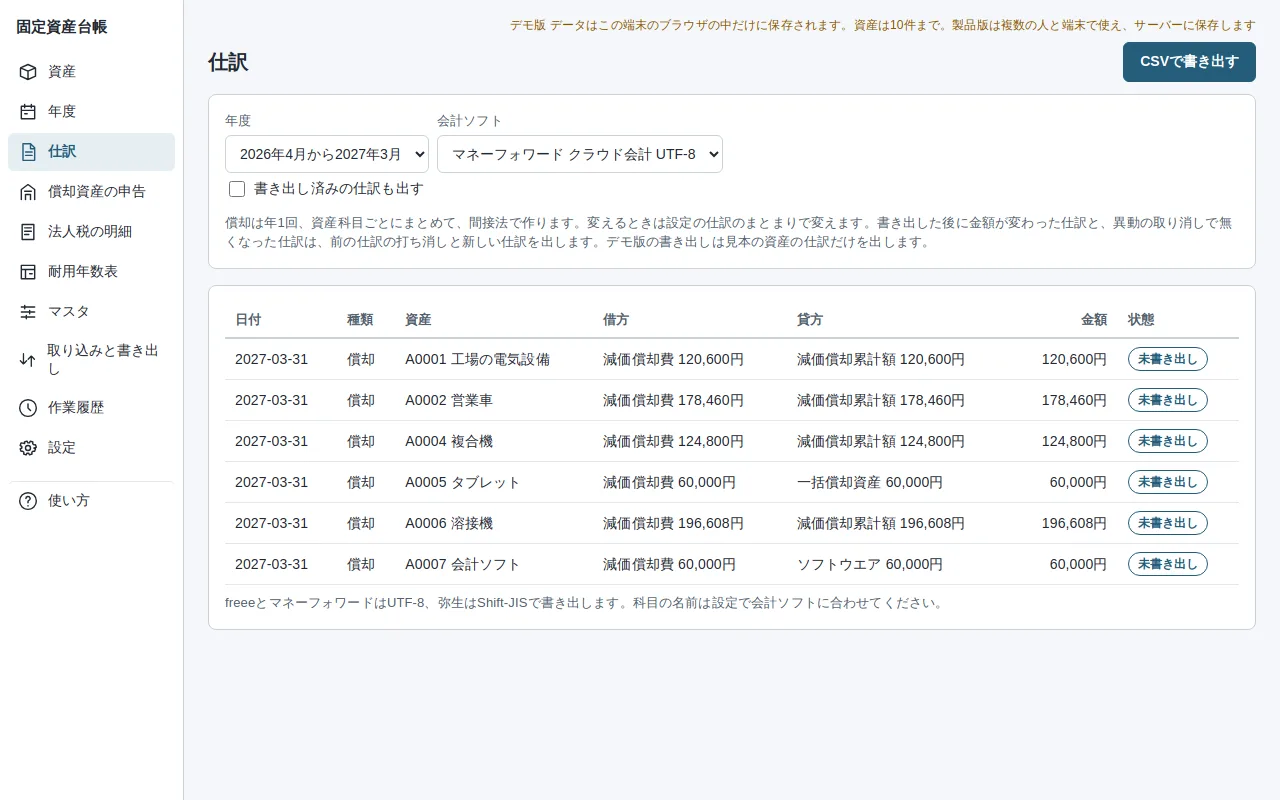
年度を選んで償却、除却、売却の仕訳を、freee会計、マネーフォワード クラウド会計、弥生会計の取り込みの形で書き出します。年度を確定すると、その年度の償却の結果はどの端末からも変えられません。

年度の償却の仕訳を会計ソフトを選んで書き出す画面
03
資産の詳細から移動、除却、売却、分割を記録すると、除却した月までの償却と除却損や売却損益が計算されます。資本的支出は元の資産につないで登録でき、取り消しも記録として残ります。
05
PCdeskに取り込める全資産申告のCSVを書き出します。書き出す前に、資産の種類、取得年月、取得価額、耐用年数、提出先の市町村コードを検査し、通らない資産を一覧で示します。
固定資産台帳は見本です。仕事の進め方は会社ごとに違うので、自社に合うところまで直してからお渡しします。
自社で使っている項目を足したり、使わない項目を消したりできます。
請求書や一覧表を、今お使いの書式に合わせます。
誰が確かめて、誰がOKを出すかを、自社の決まりに合わせます。
会計ソフトや銀行など、今お使いのサービスとつなぎます。
部署や役職ごとに、見られる画面と直せる画面を分けます。
1
画面を見ながら話す
ご相談のときに見本を動かしてお見せし、今の進め方をうかがいます。
2
違うところを伝える
「うちはここが違う」というところを、一緒に洗い出します。
3
直した版を確かめて使い始める
自社に合わせて直した版を触って確かめてから、本番で使い始めます。
事業年度、中小企業者等に当たるか、経理の方式、償却方法の届出を入れ、設置場所と申告先をつなぎます。
会計ソフトの固定資産台帳のCSVか、ひな型のCSVで取り込み、期首の帳簿価額と償却済みの月数を入れます。
資産を買ったら登録して事業供用日を入れ、移動や除却や売却は起きたときに記録します。スマホからも記録できます。
年度の償却額を確かめ、仕訳のCSVを書き出して会計ソフトへ取り込み、年度を確定します。
申告先ごとの値を確かめ、PCdesk用のCSVで電子申告するか、値の一覧を見て紙の申告書へ書き写します。
誰が何を入れ、何が見られるようになるか。データの置き場と、つながるサービスをまとめました。
入れる
経理担当
取得した資産と事業供用日
事業所の担当者
移動、除却、売却の記録
会計ソフト
固定資産台帳のCSV

固定資産台帳
資産の台帳と年度ごとの償却の結果
見る・出す
PCdesk
償却資産の申告のCSV
申告先の市区町村
申告先ごとの値の一覧
会計ソフト
償却と除売却の仕訳のCSV
データはアベイルシステムに保存し、各端末に写しを持ちます。同じ会社の端末は同じ資産とマスタを使い、他の端末の変更は通信できていれば数秒で出ます。
通信できない倉庫や現場でも、台帳を見て、入力、計算、書き出しができます。その間に登録した資産は、通信が戻ってから資産コードが付きます。年度の確定と解除は通信できるときだけです。
外部サービスとの連携はありません。仕訳は会計ソフト向けのCSV、償却資産の申告はPCdesk用のCSVで書き出し、利用者がそれぞれのソフトで取り込みます。
資産の詳細で、項目ごとの変更前と変更後の値、日時、名乗った名前を見られます。会社全体の作業履歴はCSVで書き出せます。
Q
A
できません。PCdeskに取り込めるCSVを書き出し、電子申告はPCdeskで行います。紙で出す申告先には、申告先ごとの値の一覧を見て申告書へ書き写してください。
Q
A
除却と売却を済ませた資産を含めて2,000件までです。10万円未満で全額を損金にした資産も、管理だけの資産として台帳に登録できます。
Q
A
freee会計とマネーフォワード クラウド会計の固定資産台帳のCSVか、アプリのひな型のCSVで取り込めます。期首の帳簿価額と償却済みの月数から、移行後の償却を計算します。
Q
A
耐用年数表や特例の金額などの表は、何年何月何日現在の法令によるかを持っています。改正の前に取得した資産には前の決まりを使い続け、確定した年度の結果は計算し直しません。
Q
A
このアプリの計算はソフトウェアの仕様によるもので、税務の判断を確かめたものではありません。申告の前に、税理士か所轄の市区町村に確かめてください。
自社のやり方に合わせたい方へ
今の進め方をうかがい、固定資産台帳のどこを直せば自社で使えるかをお伝えします。
業務の流れもシステムも最適なかたちに
個人やチーム、地域の集まりで使うアプリをお探しのかたは、個人・チーム向けのご案内をご覧ください。