契約管理
バックオフィス
自社に合わせて直せる見本
自動更新の契約の解約通知の期限を、見逃す心配をなくします
締結の手段を問わず契約書を1つの台帳に登録すると、自動更新の契約は次の期間の終了日と解約通知の期限が計算されます。最初の画面に期限の近い契約と過ぎた契約が並び、更新するか解約を通知したかを記録すると次の期間が台帳に入ります。
このアプリは見本です。そのまま使っていただくのではなく、自社の項目や書類の形、確認の順番に合わせて直してからお渡しします。
動く画面はご相談のときにお見せします。


契約管理
締結の手段を問わず契約書を1つの台帳に登録すると、自動更新の契約は次の期間の終了日と解約通知の期限が計算されます。最初の画面に期限の近い契約と過ぎた契約が並び、更新するか解約を通知したかを記録すると次の期間が台帳に入ります。
このアプリは見本です。そのまま使っていただくのではなく、自社の項目や書類の形、確認の順番に合わせて直してからお渡しします。
動く画面はご相談のときにお見せします。
01
自動更新の保守契約やリース契約を解約し忘れ、要らなくなった料金を余分に払った経験がある会社
02
契約書の台帳を表計算ソフトで作ったものの、更新が続かず原本の所在が分からなくなっている会社
03
紙の契約、相手方のサービスで結んだ電子契約、自社の電子契約が混ざっている従業員5人から50人ほどの法人
04
総務か経理を兼ねる事務担当が、数十件から数百件の契約の期限を1人か2人で見ている会社
01
紙、相手方のサービスでの電子契約、自社の電子契約で結んだ契約を、種別、取引先、締結日、終了日、金額とともに登録し、契約書のPDFを付けます。紙の契約は原本の保管場所と貼った印紙の金額を残せます。
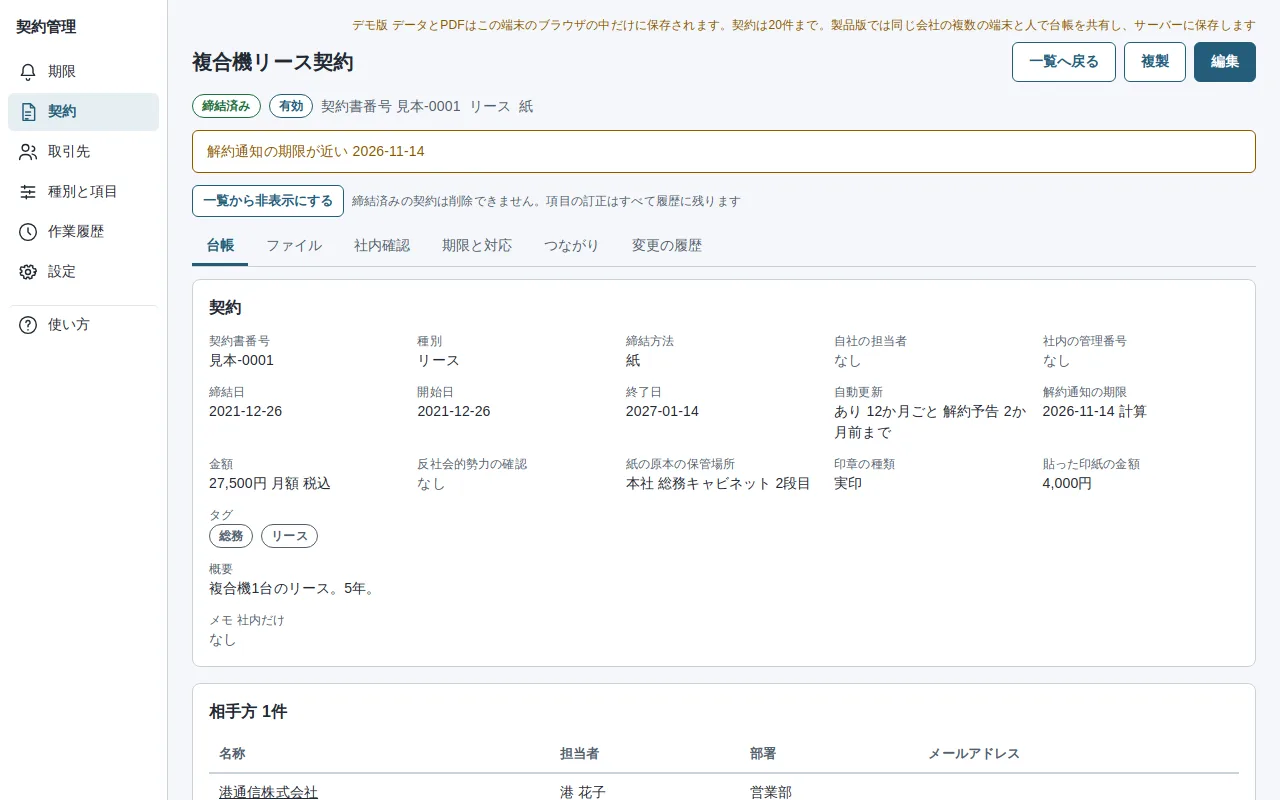
原本の保管場所や解約予告の期間を載せた契約の台帳
02
自動更新の契約は、終了日と解約予告の期間から解約通知の期限を計算します。期限が来たら、更新する、解約を通知した、条件を変えて再契約する、のどれかを記録します。更新すると次の期間と次の期限が入り、前の期間は履歴に残ります。
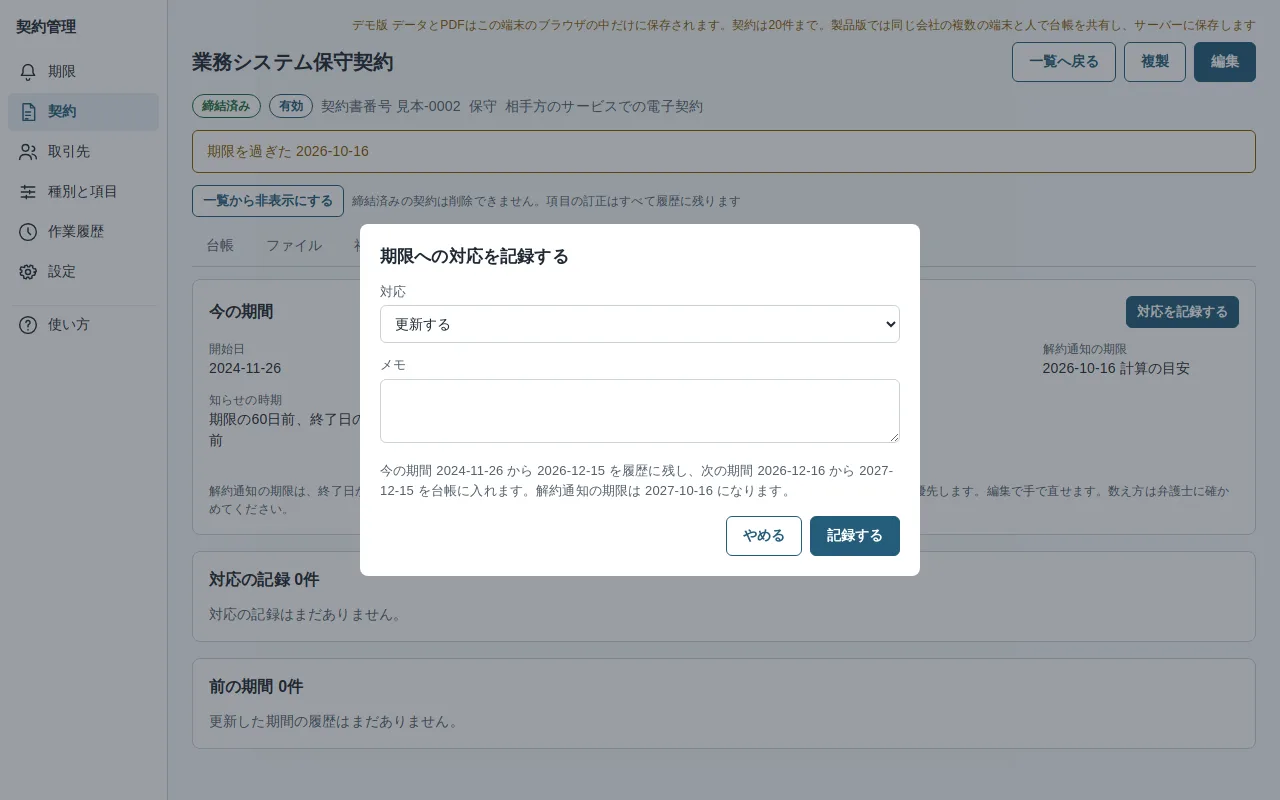
更新を記録すると次の期間と期限が入ると示す記録の画面
03
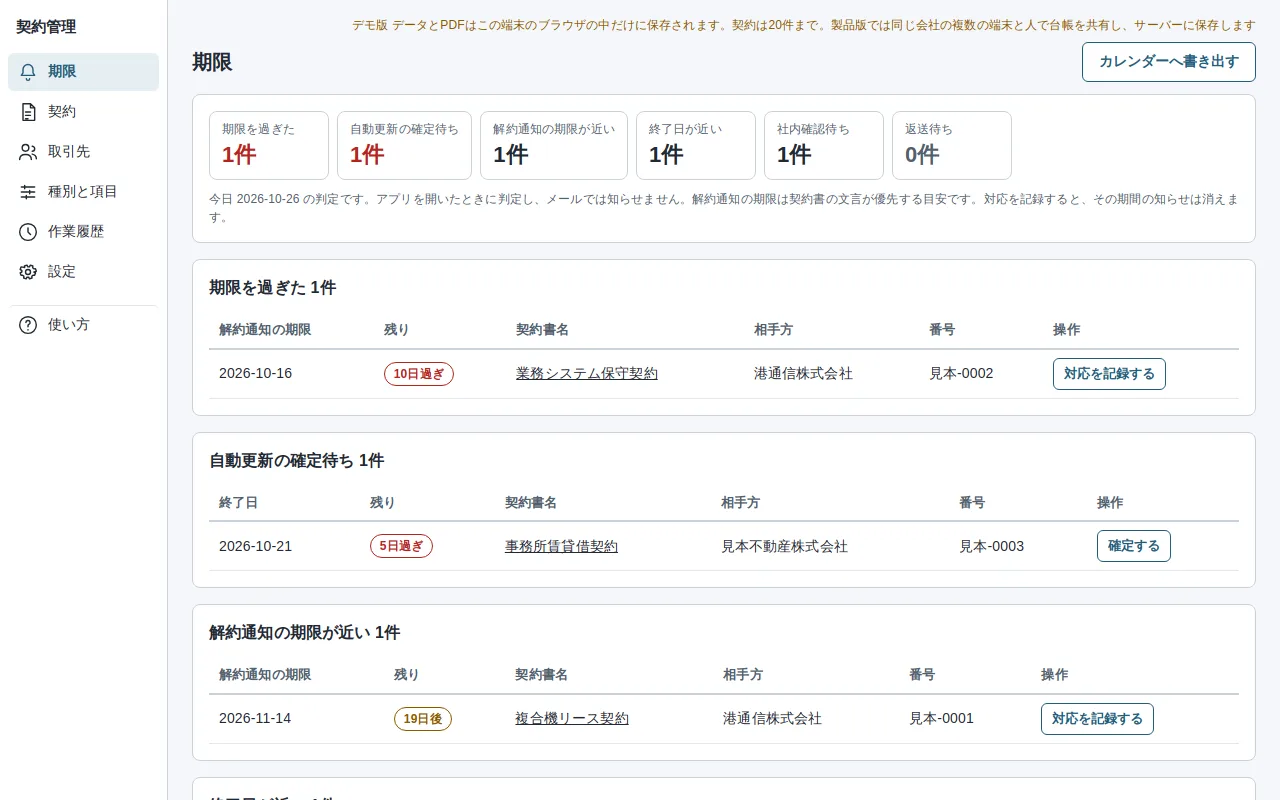
アプリを開くと、解約通知の期限と終了日が近い契約、期限を過ぎた契約、自動更新の確定待ち、社内確認待ち、返送待ちが件数と一覧で出ます。何日前から出すかは全体、種別、契約ごとに決められ、期限はiCalendarの形で書き出せます。解約通知の期限は、スマホとパソコンへの通知でも知らせます。
期限を過ぎた契約と近い契約が件数と一覧で並ぶ期限の画面
05
契約一覧の1つの欄で契約書名、取引先、番号、メモを探し、日付と金額の範囲、種別、締結の状態、タグで絞り込めます。絞り込んだ台帳はCSVで書き出せ、項目の訂正前と訂正後の履歴も見られます。
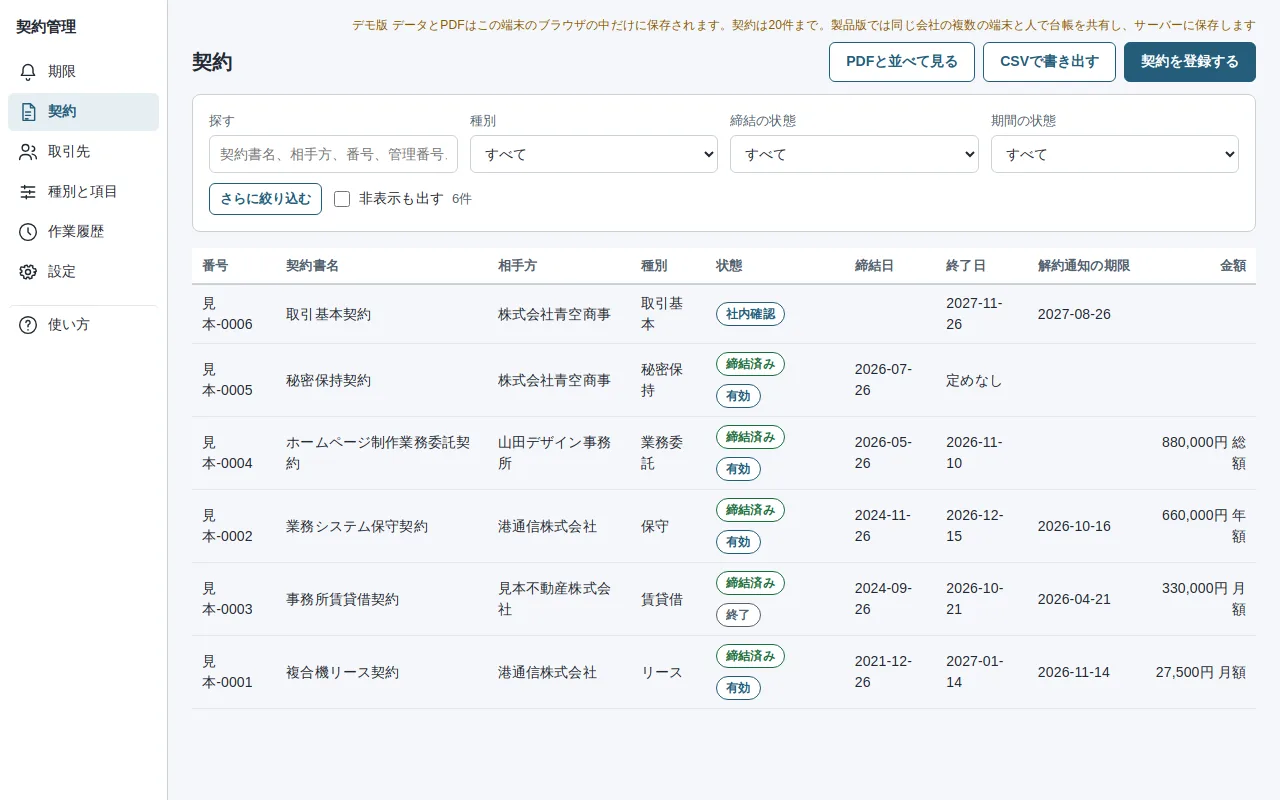
種別、締結の状態、期間の状態で絞り込める契約一覧
04
締結前の契約は、作成中、社内確認、相手方へ送付、締結済みの順に状態を進めます。社内確認では確認した人の名前、結果、所見を残し、締結済みの契約はどの端末からも削除できません。
06
契約書のPDFは、Googleと接続していればDriveのアプリ専用のフォルダへ決まったファイル名で保存し、他の端末からはリンクで開けます。保存したPDFのハッシュ値を台帳に記録し、締結済みの契約のPDFは消せません。
契約管理は見本です。仕事の進め方は会社ごとに違うので、自社に合うところまで直してからお渡しします。
自社で使っている項目を足したり、使わない項目を消したりできます。
請求書や一覧表を、今お使いの書式に合わせます。
誰が確かめて、誰がOKを出すかを、自社の決まりに合わせます。
会計ソフトや銀行など、今お使いのサービスとつなぎます。
部署や役職ごとに、見られる画面と直せる画面を分けます。
1
画面を見ながら話す
ご相談のときに見本を動かしてお見せし、今の進め方をうかがいます。
2
違うところを伝える
「うちはここが違う」というところを、一緒に洗い出します。
3
直した版を確かめて使い始める
自社に合わせて直した版を触って確かめてから、本番で使い始めます。
最初に開いたとき、自社名、契約書番号の形、知らせの時期を決め、Google Driveと接続します。
取引先を登録し、契約の種別、締結方法、日付、自動更新の有無、解約予告の期間を入れて契約書のPDFを付けます。
締結前の契約は社内確認や相手方へ送付へ進め、返送や同意を確かめたら締結済みにします。
最初の画面で期限の近い契約と過ぎた契約を確かめ、期限をカレンダーに書き出しておきます。
更新、解約の通知、再契約のどれかを記録します。更新すると次の期間が台帳に入ります。
誰が何を入れ、何が見られるようになるか。データの置き場と、つながるサービスをまとめました。
入れる
事務担当
契約の項目と契約書のPDF
社内で確認する人
社内確認の結果と所見
契約管理
契約の台帳、期限、対応の記録
見る・出す
代表者と事務
期限の近い契約の一覧
カレンダー
iCalendarの形の期限
台帳のCSV
絞り込んだ契約の一覧
つながる外部サービス
Google Drive
契約書と添付のPDFを保存
台帳はアベイルシステムに保存し、各端末に写しを持ちます。同じ会社の端末は同じ契約と取引先を使い、他の端末の変更は通信できていれば数秒で画面に出ます。
契約書と添付のPDFだけを、会社のGoogle Driveのアプリ専用のフォルダへ、締結日_取引先_契約書名_契約書番号のファイル名で保存します。接続しなければ、PDFは登録した端末だけに残ります。
通信できない場所でも、台帳の入力と編集を続けられます。その間に作った契約は未採番と表示され、通信が戻ってから契約書番号が付きます。
取引先は、同じ会社の請求書発行など取引先を共有するアプリと同じものを使います。他のアプリで登録した取引先を選べ、このアプリで直した取引先は他のアプリにも出ます。
Q
A
結べません。紙や、相手方や自社がお使いの電子契約サービスで結んだ契約を、台帳に登録して期限と原本の所在を管理するアプリです。相手方のサービスで受け取ったPDFは、手を加えずにそのまま保管します。
Q
A
自動更新の契約は、解約通知の期限の30日前、7日前、当日と、過ぎた翌日の朝8時に、管理者と全員分を扱う担当者のスマホとパソコンへ通知します。本文は契約書名、相手方、期限の日だけで、押すとその契約の期限と対応が開きます。iPhoneはホーム画面に追加したときだけ届きます。見本ではメールでは知らせず、期限をiCalendarの形で書き出してGoogleカレンダーなどに取り込んでおくこともできます。メールで知らせたい場合は、自社に合わせて直すときに足せます。
Q
A
終了日と解約予告の期間から目安を計算します。契約書に期限の数え方が書かれている場合はそちらが優先するため、契約書を見て期限を手で直してください。直した期限は計算で上書きされません。
Q
A
捨てないでください。紙で結んだ契約は紙の原本が正本で、アプリに付けるPDFは探すための写しです。紙の契約は保管場所を入れないと締結済みにできません。
Q
A
見本では契約ごとには分けられず、このアプリを使える人はすべての契約を見られます。使える人は管理者がメンバーごとに選べます。雇用契約のように一部の人だけに見せたい契約がある場合は、自社に合わせて直すときに見られる範囲を分けます。
自社のやり方に合わせたい方へ
今の進め方をうかがい、契約管理のどこを直せば自社で使えるかをお伝えします。
業務の流れもシステムも最適なかたちに
個人やチーム、地域の集まりで使うアプリをお探しのかたは、個人・チーム向けのご案内をご覧ください。