
承認
承認されていない支払いや発注を、確定できないようにします
お使いの業務アプリに承認アプリを足すと、支払いや発注、請求の確定の前に承認の段が入ります。担当が承認に回すと承認者にメールが届き、最後の段まで承認されるまで業務アプリで確定できません。稟議の様式を作り込まなくても、判断に要る項目は業務アプリから申請に写ります。
このアプリは見本です。そのまま使っていただくのではなく、自社の項目や書類の形、確認の順番に合わせて直してからお渡しします。
動く画面はご相談のときにお見せします。
承認
お使いの業務アプリに承認アプリを足すと、支払いや発注、請求の確定の前に承認の段が入ります。担当が承認に回すと承認者にメールが届き、最後の段まで承認されるまで業務アプリで確定できません。稟議の様式を作り込まなくても、判断に要る項目は業務アプリから申請に写ります。
このアプリは見本です。そのまま使っていただくのではなく、自社の項目や書類の形、確認の順番に合わせて直してからお渡しします。
動く画面はご相談のときにお見せします。
01
支払いや発注の確定を担当がそのまま進められてしまい、社長や経理の責任者が後から知ることがある会社
02
承認の印を紙の回覧やチャットの返事で済ませていて、誰がいつ認めたかが後から辿れない会社
03
金額の大きい支払いや下請への注文だけは、代表者に見てもらってから進めたい従業員5人から50人ほどの法人
04
請求書受領や外注発注などの業務アプリを使っていて、稟議のためだけに別のワークフローのサービスを入れたくない会社
01
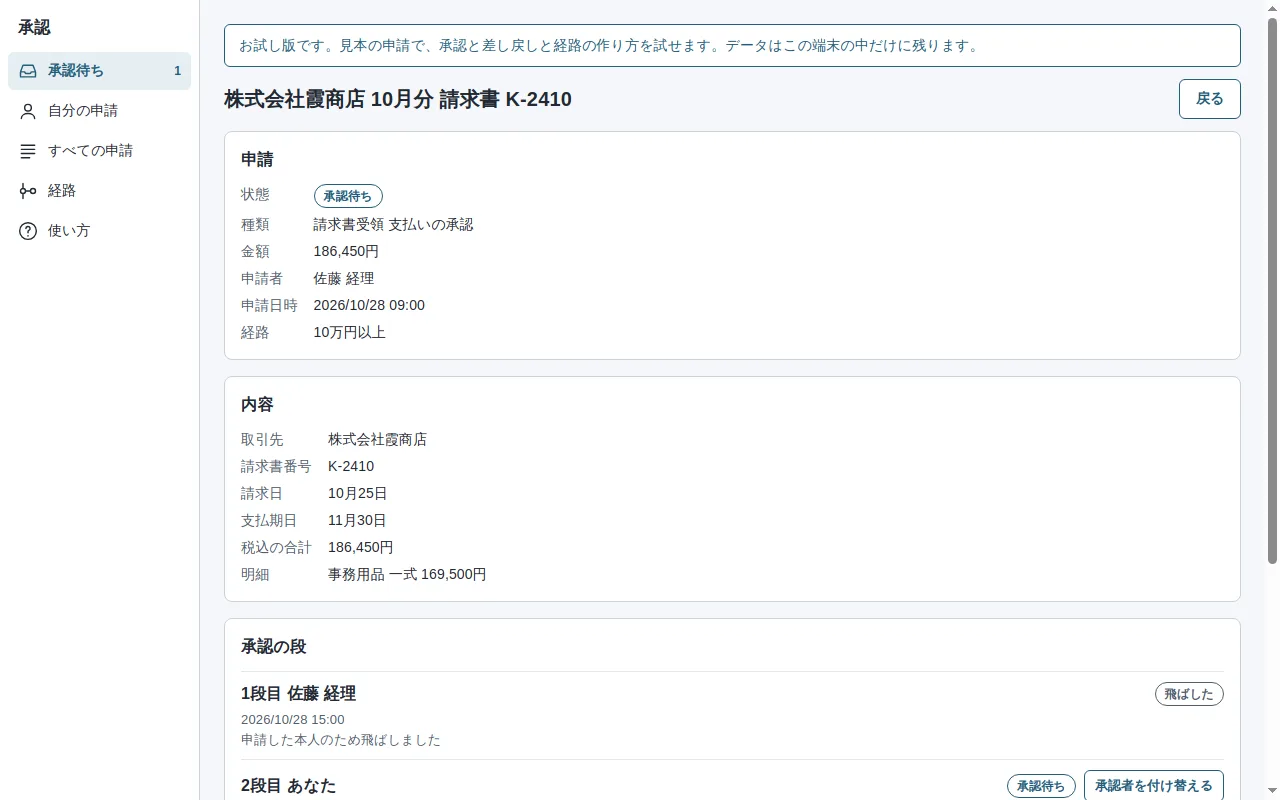
経路を作った種類は、業務アプリの確定の前に「承認に回す」が入ります。承認待ちの間は中身を直せず、最後の段が承認するまで確定できません。確かめるのはサーバーのため、申請した担当が自分で確定へ進むことはできません。

業務アプリから写った請求書の中身と承認の段が並ぶ申請の詳細
03
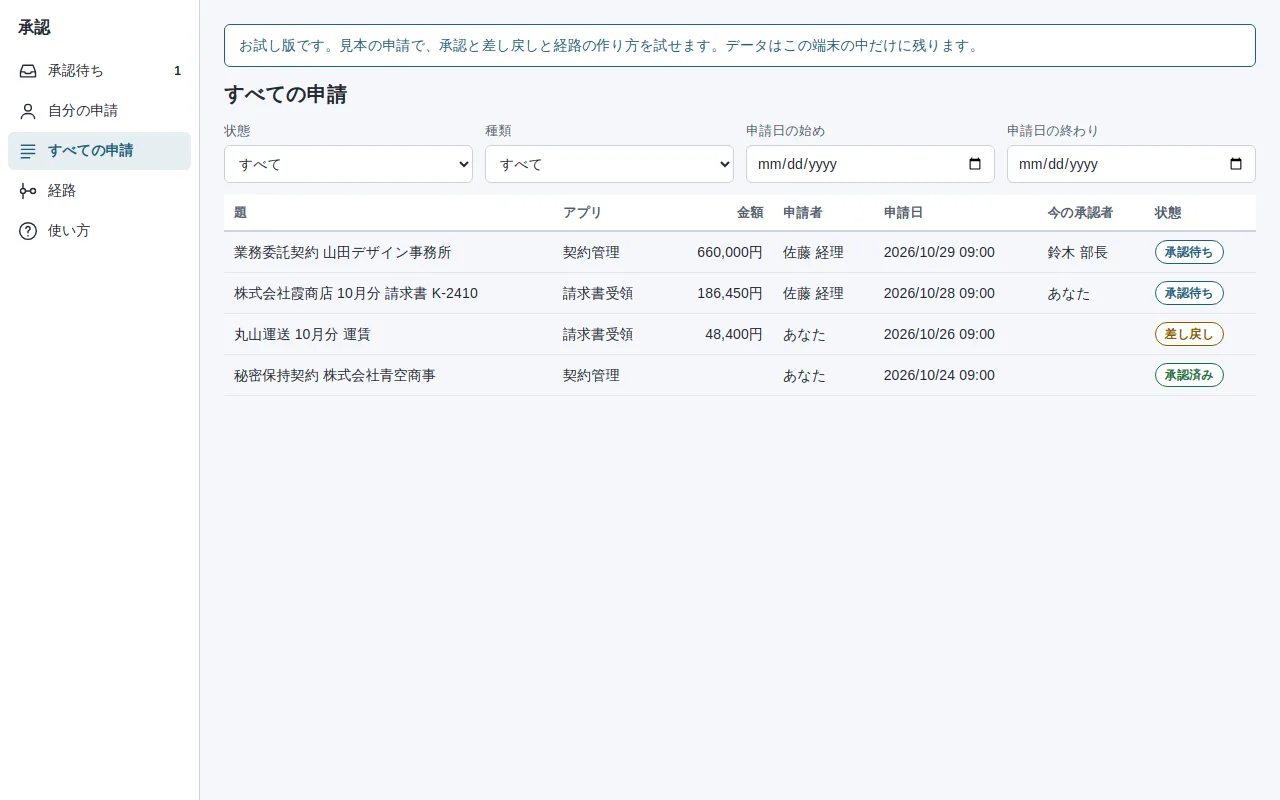
どの業務アプリから回ってきた申請も、承認アプリの承認待ちに並びます。題、アプリ、金額、申請者、申請日、待った日数が出て、順番が来た承認者と結果が出た申請者にはメールが届きます。通知を許可したスマホとパソコンにも届き、押すとその申請が開きます。iPhoneはホーム画面に追加したときだけ届きます。

請求書受領と契約管理の申請が状態とともに並ぶすべての申請の一覧
04
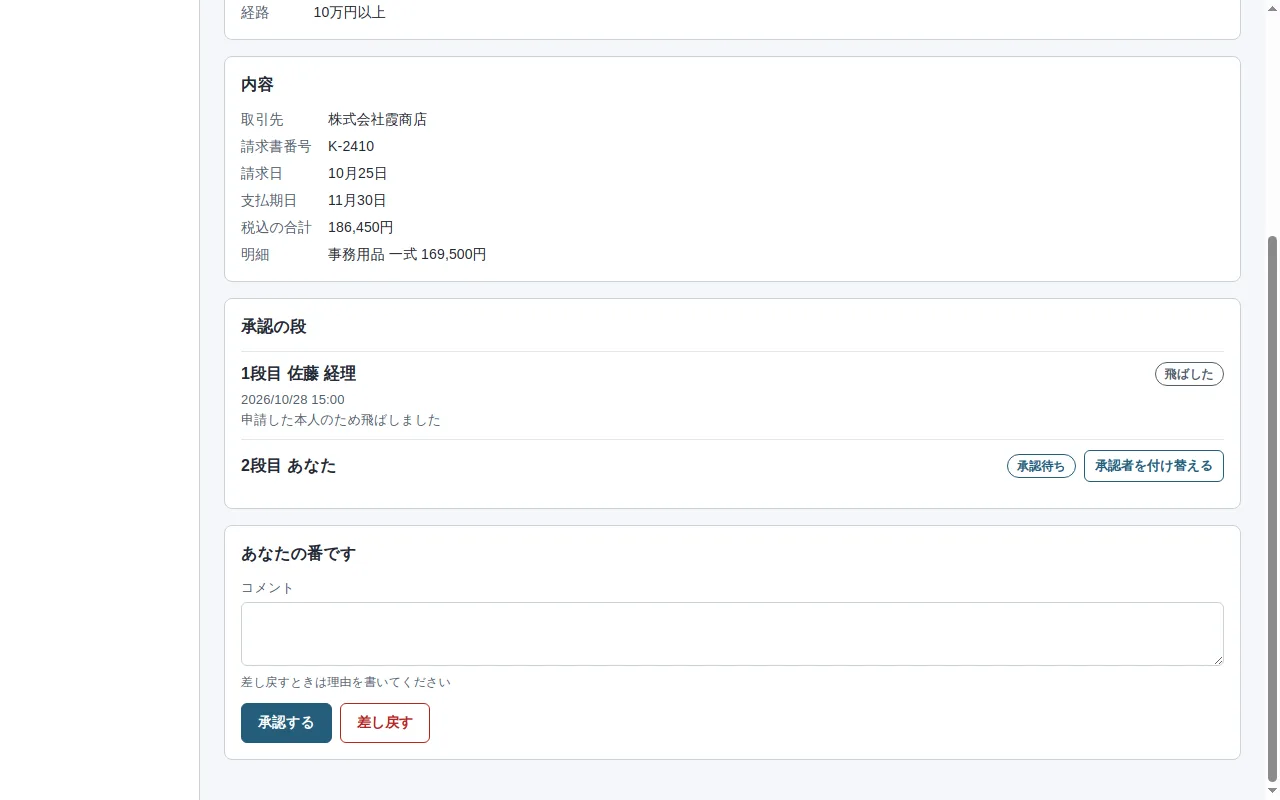
申請の詳細には、業務アプリから写った取引先、金額、明細と、段ごとの結果とコメントが並びます。差し戻しにはコメントが要り、差し戻された件は直して出し直すと新しい申請になり、前の申請と理由も残ります。スマホからも承認できます。

段ごとの結果を見て、コメントを添えて承認か差し戻しを選ぶ画面
05
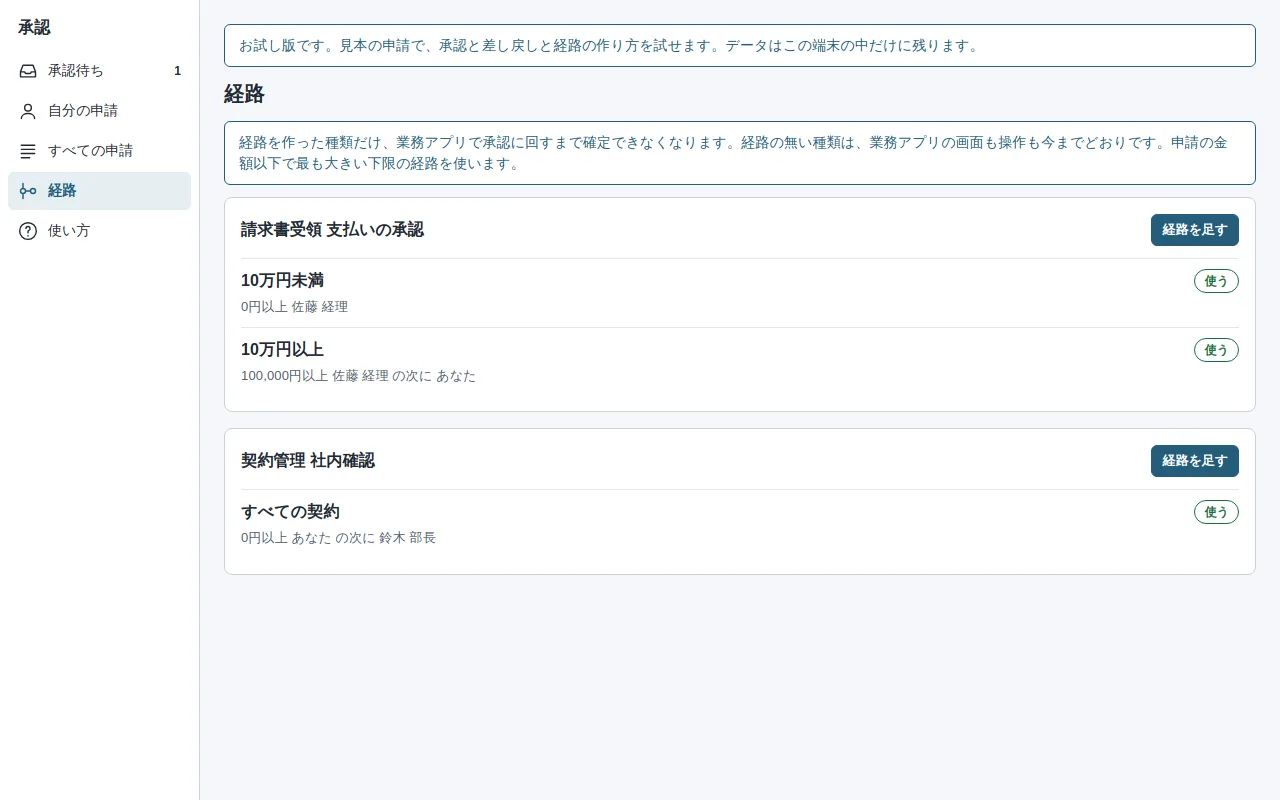
管理者がアプリと種類ごとに経路を作り、段ごとの承認者を決めます。10万円未満は経理の責任者、10万円以上は経理の責任者と代表者の順のように、金額の下限で経路を分けられます。どの経路の下限にも届かない金額は承認なしで通るため、100万円以上の請求書だけを確かめる使い方もできます。申請した本人が承認者の段は飛ばします。

アプリと種類ごとに金額の下限と段の承認者を決める経路の画面
02
請求書受領の支払い、立替精算の従業員の提出、給与計算の支給の回の確定、実行原価の協力会社の請求書、外注発注の発注、注文書と施工体制台帳の下請への注文、運賃請求の請求、請求書発行の発行、契約管理の送付、出退勤の休暇と残業と打刻の修正の申請に承認を付けられます。
06
承認者が休んだり辞めたりしたときは、管理者が進行中の段の承認者を別のメンバーに替えられます。すべての申請は状態、アプリ、期間、申請者で絞り込め、申請の記録はCSVで書き出せます。
承認は見本です。仕事の進め方は会社ごとに違うので、自社に合うところまで直してからお渡しします。
自社で使っている項目を足したり、使わない項目を消したりできます。
請求書や一覧表を、今お使いの書式に合わせます。
誰が確かめて、誰がOKを出すかを、自社の決まりに合わせます。
会計ソフトや銀行など、今お使いのサービスとつなぎます。
部署や役職ごとに、見られる画面と直せる画面を分けます。
1
画面を見ながら話す
ご相談のときに見本を動かしてお見せし、今の進め方をうかがいます。
2
違うところを伝える
「うちはここが違う」というところを、一緒に洗い出します。
3
直した版を確かめて使い始める
自社に合わせて直した版を触って確かめてから、本番で使い始めます。
承認アプリを買い、承認する人と申請する人が承認アプリを使えるようにします。
業務アプリの種類ごとに、金額の下限と段の承認者を決めます。経路を作った種類だけに承認が入ります。
請求書や発注を確かめ、「承認に回す」を押します。承認待ちの間は直せなくなります。
メールか通知で届いた申請を承認アプリで開き、中身を見て承認か差し戻しを押します。スマホからもできます。
最後の段が承認すると担当にメールと通知が届きます。業務アプリで確定し、支払いや送付へ進めます。
誰が何を入れ、何が見られるようになるか。データの置き場と、つながるサービスをまとめました。
入れる
担当
業務アプリからの申請と、判断に要る項目
管理者
経路、金額の下限、段の承認者

承認
申請、段ごとの承認と差し戻し、記録
見る・出す
承認者
自分の番の承認待ちとメール
業務アプリ
承認済みの件だけ確定できる状態
申請の記録のCSV
誰がいつ承認したかの一覧
申請と承認の記録はアベイルシステムに保存し、削除できません。承認したあとの取り消しもできないため、誰がいつ承認したかが後から変わりません。
申請と承認の行は、申請した人、その申請の承認者、管理者の端末にだけ届きます。関わっていないメンバーには、ほかの人の申請は見えません。
順番が来た承認者と結果が出た申請者へ、アベイルシステムからメールを送ります。メールには題、金額、申請者とリンクだけを載せ、明細などの中身は載せません。
通信できないときは、手元に届いた申請を見られますが、承認、差し戻し、取り下げ、経路の変更はできません。通信が戻ってから操作します。
Q
A
請求書受領、契約管理、立替精算、給与計算、実行原価、外注発注、注文書と施工体制台帳、運賃請求、年末調整、請求書発行、出退勤です。業務アプリは承認に対応した版が要り、対応の版は請求書受領と契約管理から順に出します。経路の画面には、まだ対応していない版を使っているアプリが出ます。
Q
A
経路を作った種類だけが変わります。経路の無い種類は、今までどおり業務アプリの中で確定できます。金額の大きい請求だけ承認にしたいときは、金額の下限を決めた経路だけを作ります。
Q
A
見本では作れません。承認するのは業務アプリの中の確定で、判断に要る項目は業務アプリが申請に写します。備品の購入の稟議のように業務アプリに無い申請も回したい場合は、自社に合わせて直すときに申請の種類を足せます。
Q
A
見本では1つの段の承認者は1人で、承認者が不在のときは、管理者が進行中の段の承認者を別のメンバーに付け替えます。複数人での承認や代理の承認が要る場合は、自社に合わせて直すときに経路の決まりを変えます。
Q
A
取り消せません。記録は削除できず、承認したあとの取り消しもありません。確定の前に直す必要が出たときは、申請した人が取り下げてから直し、もう一度承認に回します。
自社のやり方に合わせたい方へ
今の進め方をうかがい、承認のどこを直せば自社で使えるかをお伝えします。
業務の流れもシステムも最適なかたちに
個人やチーム、地域の集まりで使うアプリをお探しのかたは、個人・チーム向けのご案内をご覧ください。