
会計と確定申告
明細を取り込んで確かめるだけで、帳簿から確定申告まで進みます
ネットバンキングやカード会社の画面から落とした明細のCSVを取り込むと、摘要から科目を当てた仕訳の候補が並びます。確かめて仕訳にするだけで帳簿ができ、年が明けたら決算の手順を上から進めると、青色申告決算書と確定申告書の数字がそろいます。
このアプリは見本です。そのまま使っていただくのではなく、自社の項目や書類の形、確認の順番に合わせて直してからお渡しします。
動く画面はご相談のときにお見せします。
会計と確定申告
ネットバンキングやカード会社の画面から落とした明細のCSVを取り込むと、摘要から科目を当てた仕訳の候補が並びます。確かめて仕訳にするだけで帳簿ができ、年が明けたら決算の手順を上から進めると、青色申告決算書と確定申告書の数字がそろいます。
このアプリは見本です。そのまま使っていただくのではなく、自社の項目や書類の形、確認の順番に合わせて直してからお渡しします。
動く画面はご相談のときにお見せします。
01
青色申告か白色申告をする個人事業主とフリーランス
02
副業で事業所得か雑所得があり、確定申告を自分で出す会社員
03
毎年3月に1年分の通帳とレシートをまとめて入力している人
04
家族の専従者や顧問の税理士と、同じ帳簿を見ながら進めたい人
01
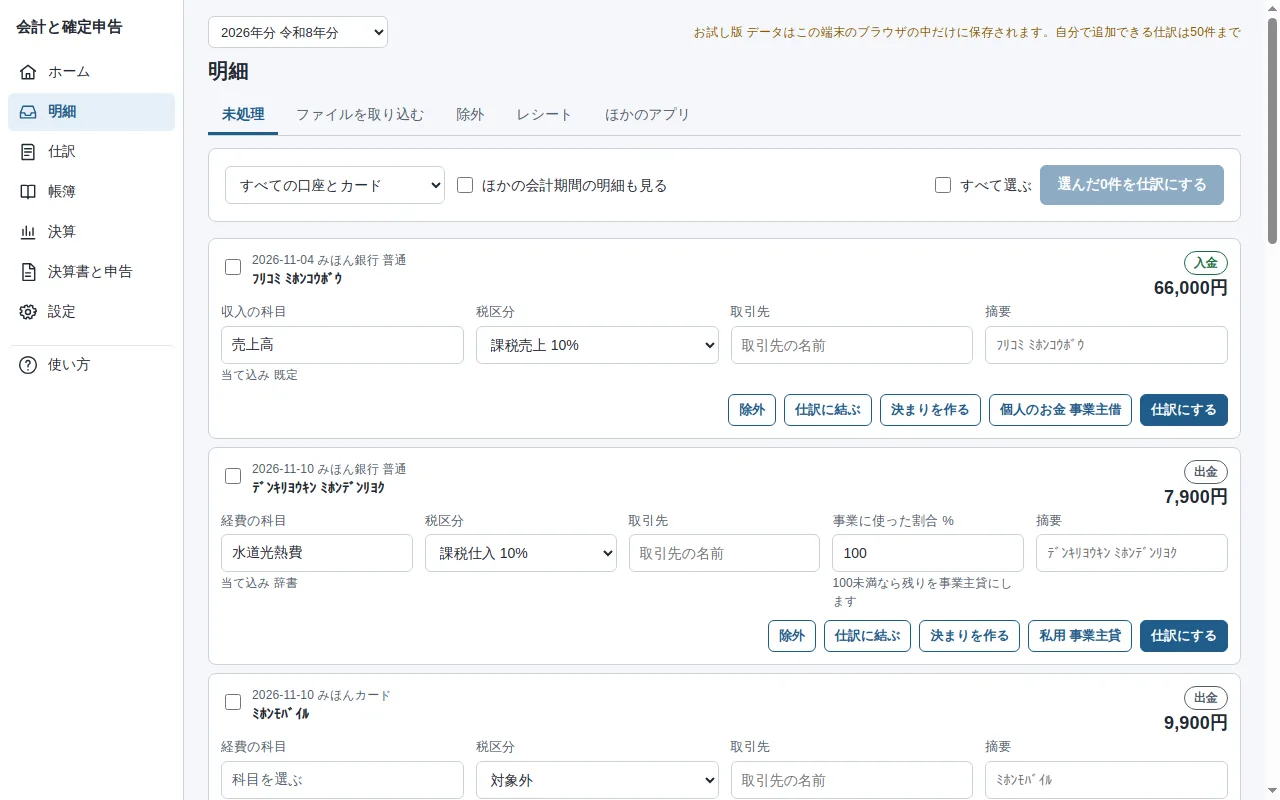
銀行とカードと電子マネーの明細のCSVと、全銀の入出金明細を取り込みます。列の対応は口座ごとに覚え、摘要から科目を当てた候補を出します。直した科目は覚えて次から当て、同じ明細を2回取り込んでも1件になります。

取り込んだ明細ごとに当て込んだ科目を確かめて仕訳にする画面
03
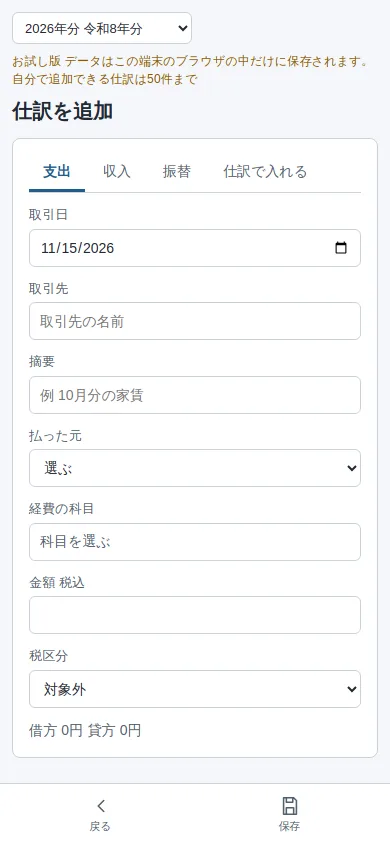
支出、収入、振替のかんたん入力と、行を自由に追加できる仕訳の入力があります。毎月同じ仕訳はひな形にでき、定期の仕訳にすると日付の来た月の分をアプリが作ります。

支出、収入、振替のかんたん入力で仕訳を追加するスマホの画面
04
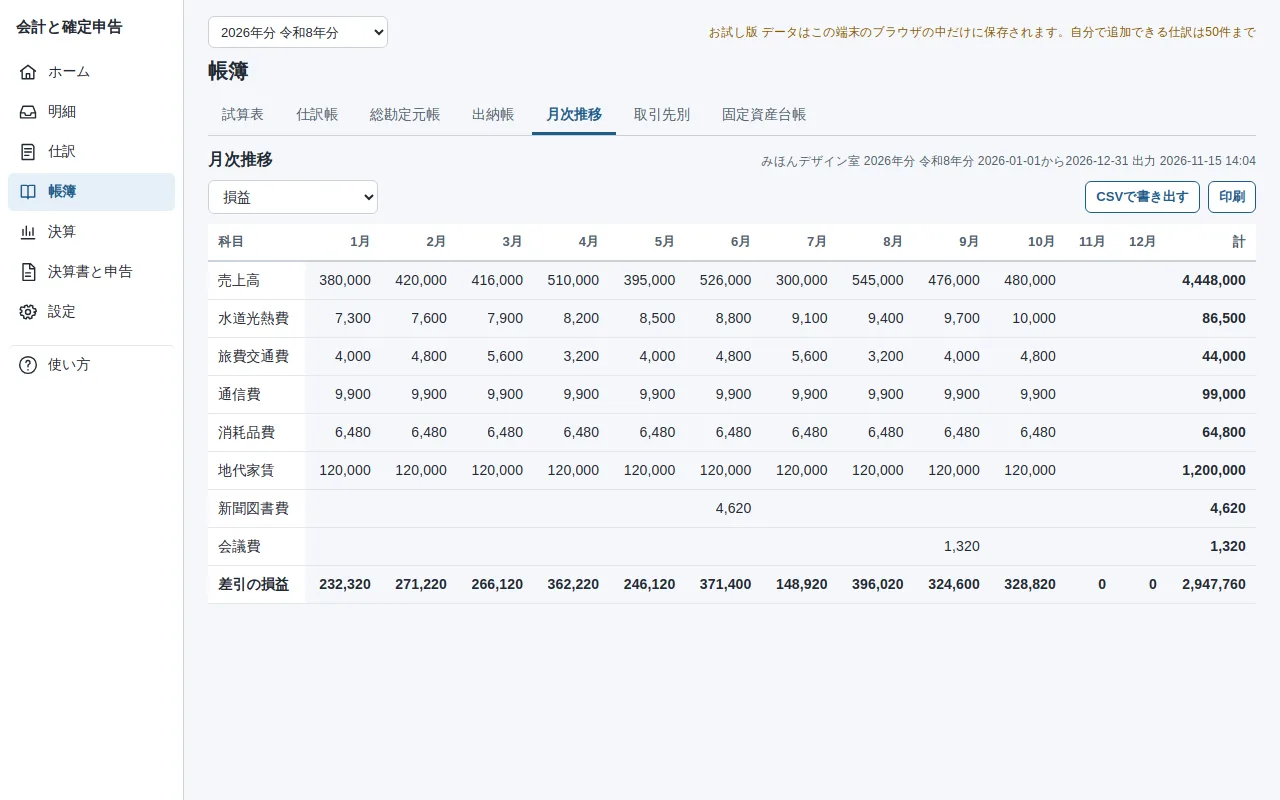
試算表、仕訳帳、総勘定元帳と補助元帳、出納帳、月次推移、取引先別、固定資産台帳を、いつでも印刷とCSVで出せます。仕訳を直した人、日時、変えた項目の前と後が履歴に残ります。

科目ごとの月次推移
05
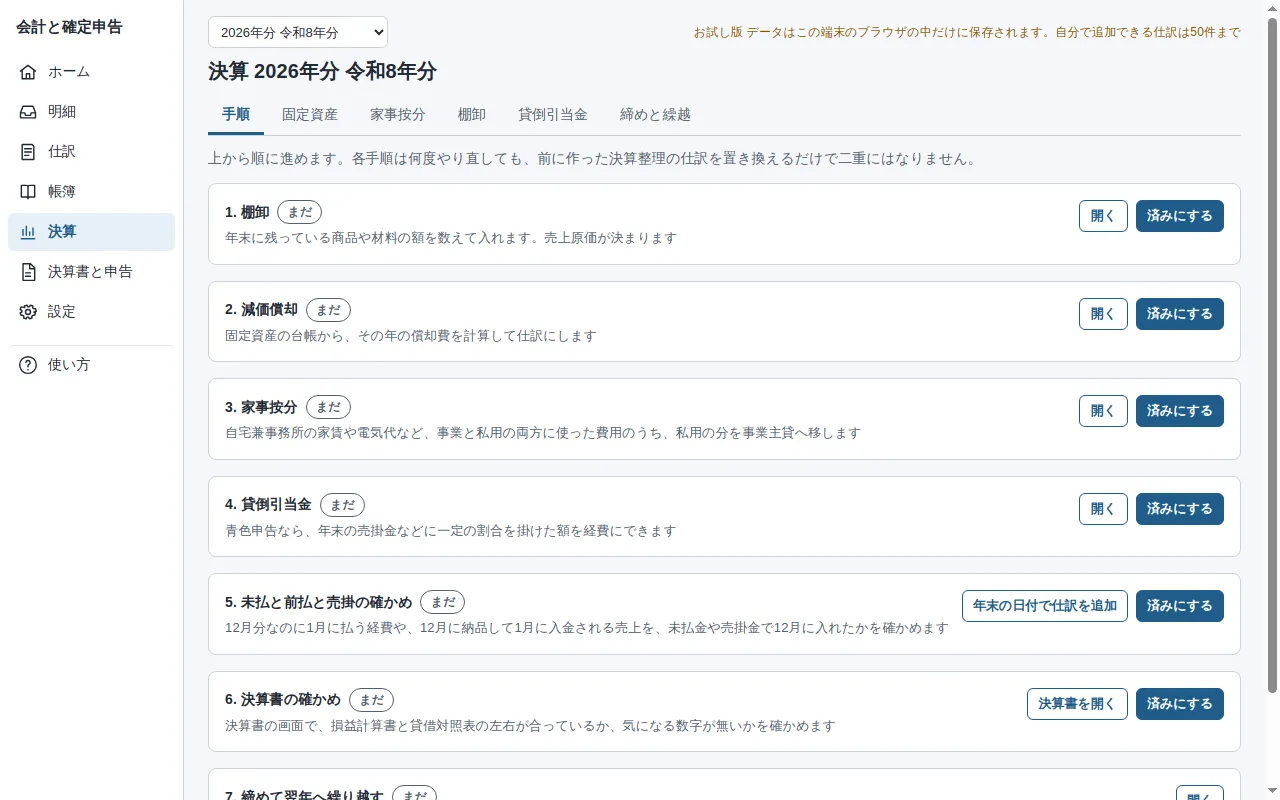
定額法、定率法、一括償却資産、少額減価償却資産の特例で償却費を計算します。家事按分は年末にまとめる形と、月ごとに按分する形を選べます。手順をやり直しても、前の決算整理の仕訳を置き換えるだけで二重になりません。

棚卸、減価償却、家事按分、貸倒引当金を上から進める決算の手順
06
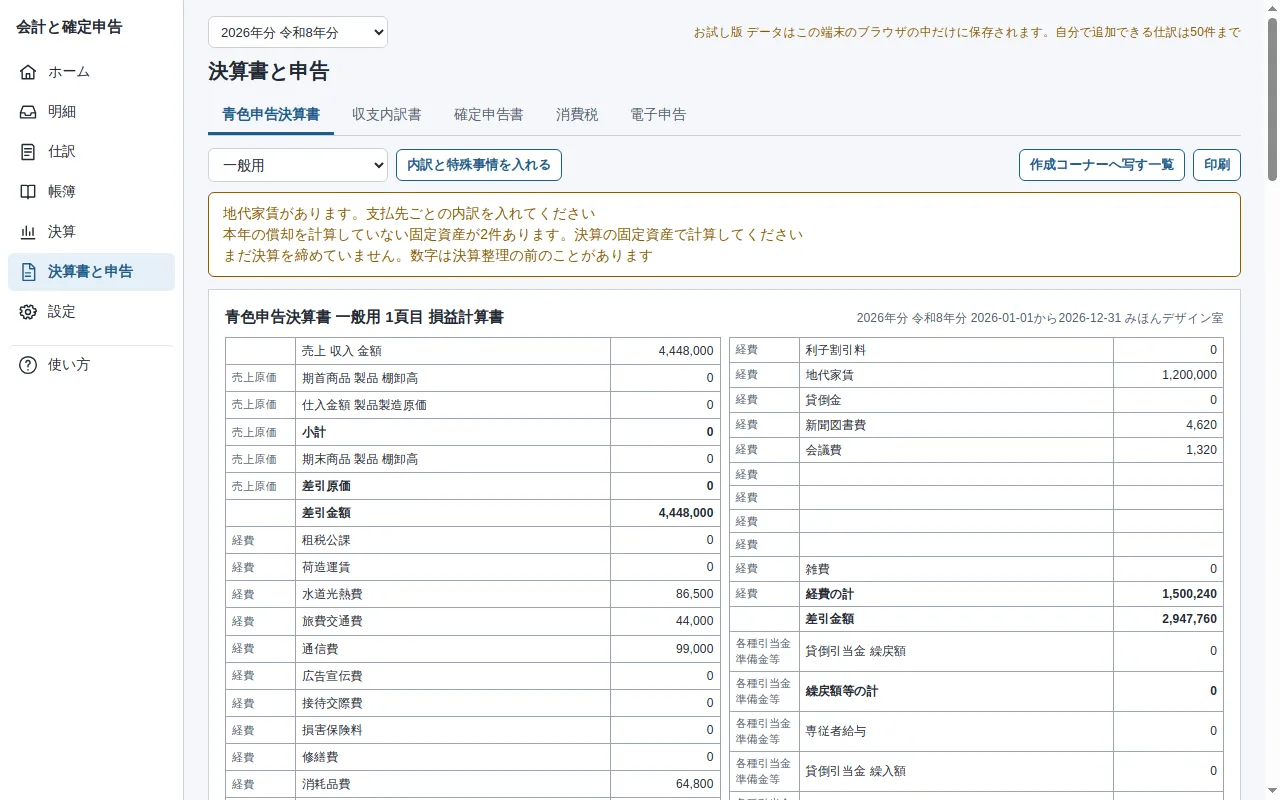
一般用と不動産所得用の青色申告決算書と収支内訳書を、画面とA4の印刷で出します。確定申告書等作成コーナーへ写す欄と金額の一覧も出ます。

国税庁の様式と同じ欄の並びで出る青色申告決算書
07
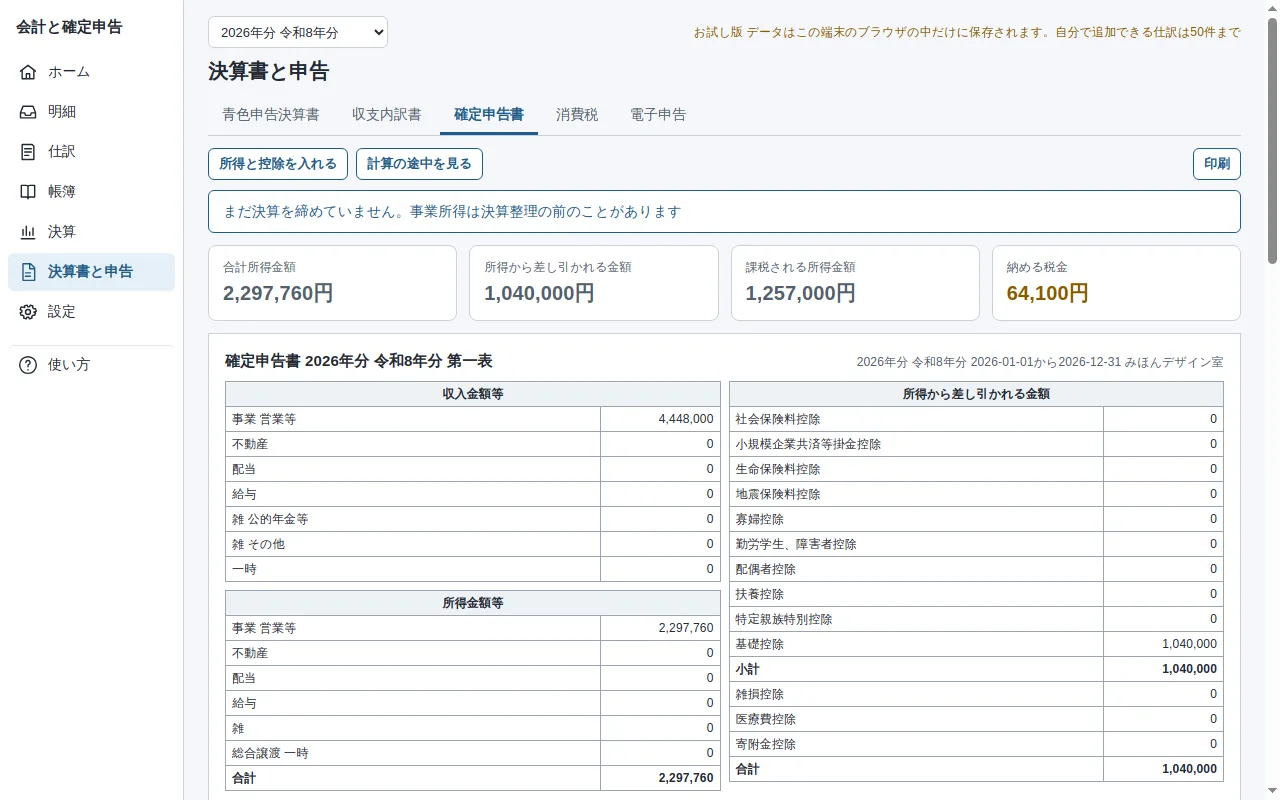
事業所得は決算書から入り、ほかの所得、所得控除、税額控除、予定納税を入れると、納める税金か還付される税金が出ます。消費税は本則課税、簡易課税、2割特例、3割特例で計算します。

事業所得が決算書から入る確定申告書の計算
02
レシートや領収書を撮るか、写真やPDFを選ぶと、取引日、金額、支払先、登録番号、税率ごとの額を読み取ります。税率ごとに行を分けた仕訳にし、原本を証憑として付けます。証憑は取引日、金額、取引先で探せます。
会計と確定申告は見本です。仕事の進め方は会社ごとに違うので、自社に合うところまで直してからお渡しします。
自社で使っている項目を足したり、使わない項目を消したりできます。
請求書や一覧表を、今お使いの書式に合わせます。
誰が確かめて、誰がOKを出すかを、自社の決まりに合わせます。
会計ソフトや銀行など、今お使いのサービスとつなぎます。
部署や役職ごとに、見られる画面と直せる画面を分けます。
1
画面を見ながら話す
ご相談のときに見本を動かしてお見せし、今の進め方をうかがいます。
2
違うところを伝える
「うちはここが違う」というところを、一緒に洗い出します。
3
直した版を確かめて使い始める
自社に合わせて直した版を触って確かめてから、本番で使い始めます。
最初に、屋号、開業日、青色申告か白色申告か、事業で使う口座とカードを入れます。年の途中からなら期首の残高も入れます。
月に一度、ネットバンキングとカード会社の明細のCSVを取り込み、レシートを撮ります。
当て込んだ科目を確かめ、1件ずつか、選んでまとめて仕訳にします。私用の出金は事業主貸にします。
棚卸、減価償却、家事按分、貸倒引当金を手順の順に進め、決算書を確かめて締めます。翌年の期首の残高ができます。
確定申告書の欄を入れ、写す一覧の順に確定申告書等作成コーナーへ入れて、e-Taxで送ります。
誰が何を入れ、何が見られるようになるか。データの置き場と、つながるサービスをまとめました。
入れる
銀行とカード会社
明細のCSVと全銀の入出金明細
事業主
レシートと領収書
ほかの会計ソフト
仕訳帳と残高試算表のCSV

会計と確定申告
仕訳と帳簿と決算整理
見る・出す
国税庁の作成コーナー
決算書と確定申告書に写す欄と金額
税理士
仕訳帳のCSV
事業主
帳簿と決算書の印刷
帳簿はアベイルシステムに保存し、同じ会社のほかの端末と、招いた家族や税理士と同じ帳簿を使います。銀行の明細は、支払予定や入金消込のアプリと同じ表に入り、どのアプリで取り込んでも1件になります。
サーバーの読み取りへ送るのは、取り込んだレシートと領収書の画像だけです。原本はアベイルシステムに保存し、消さずに隠すだけにします。
端末の中で仕訳の入力と確認ができ、通信が戻ると送ります。仕訳の番号は送ったときにサーバーが振ります。レシートの読み取りは通信が戻ってから行います。
仕訳帳を弥生、freee、マネーフォワード、汎用の形のCSVで書き出せます。ほかの会計ソフトの仕訳帳のCSVと、残高試算表と固定資産台帳のCSVも読み込めます。
Q
A
つながりません。ネットバンキングやカード会社の画面から落とした明細のCSVを取り込みます。列の対応は口座ごとに覚えるため、2回目からは選ぶだけで取り込めます。
Q
A
アプリから直接は送りません。写す欄と金額の一覧の順に国税庁の確定申告書等作成コーナーへ入れると、マイナンバーカードでe-Taxから送れます。
Q
A
移れます。freee、マネーフォワード、弥生、汎用の形の仕訳帳のCSVを読み込み、名前の合わない科目は今ある科目に当てるか、新しい科目として追加します。同じファイルを2回読み込んでも二重になりません。
Q
A
税率や控除の額は年分ごとに持ち、改正に合わせて更新します。前の年分を後から作り直しても、その年の数字で計算します。
Q
A
このアプリは帳簿と申告書の数字を作るためのもので、税務の判断を確かめたものではありません。家事按分の割合や控除の当て方は税理士に確かめてください。
Q
A
ご相談いただいた方に、お試し版を開けるURLをお送りしています。架空のフリーランスの1年分の帳簿と決算書と、未処理の明細を試せます。データは端末のブラウザの中だけに残ります。
自社のやり方に合わせたい方へ
今の進め方をうかがい、会計と確定申告のどこを直せば自社で使えるかをお伝えします。
業務の流れもシステムも最適なかたちに
個人やチーム、地域の集まりで使うアプリをお探しのかたは、個人・チーム向けのご案内をご覧ください。
飲食店、教室、サロン、修理の店など、お客さまを相手にするお店のアプリはこちらです。