

顧問先資料の回収
毎月の資料の催促と受領確認を、担当者の記憶から外します
顧問先ごとの必要書類を期間ごとに起こし、未提出のものだけを期限が迫った順に並べます。依頼と催促は未提出の書類をまとめた1通の文面で作り、届いた資料はファイル名と見出し行から顧問先と書類のマスへ振り分けます。担当者が替わっても回収の漏れが出ません。
このアプリは見本です。そのまま使っていただくのではなく、自社の項目や書類の形、確認の順番に合わせて直してからお渡しします。
動く画面はご相談のときにお見せします。
顧問先資料の回収
顧問先ごとの必要書類を期間ごとに起こし、未提出のものだけを期限が迫った順に並べます。依頼と催促は未提出の書類をまとめた1通の文面で作り、届いた資料はファイル名と見出し行から顧問先と書類のマスへ振り分けます。担当者が替わっても回収の漏れが出ません。
このアプリは見本です。そのまま使っていただくのではなく、自社の項目や書類の形、確認の順番に合わせて直してからお渡しします。
動く画面はご相談のときにお見せします。
01
職員3人から30人ほどで、顧問先30件から300件を抱える税理士事務所と会計事務所
02
未提出の資料の把握が担当者ごとのExcelと記憶に頼り、催促の文面を毎回手で書いている事務所
03
メール添付とFAXと持参で届いた資料を、1件ずつ開いて顧問先と書類を確かめている受付の担当者
04
顧問先が使う会計ソフトがばらばらで、資料の回収の状況を1か所で見られるようにしたい所長
01
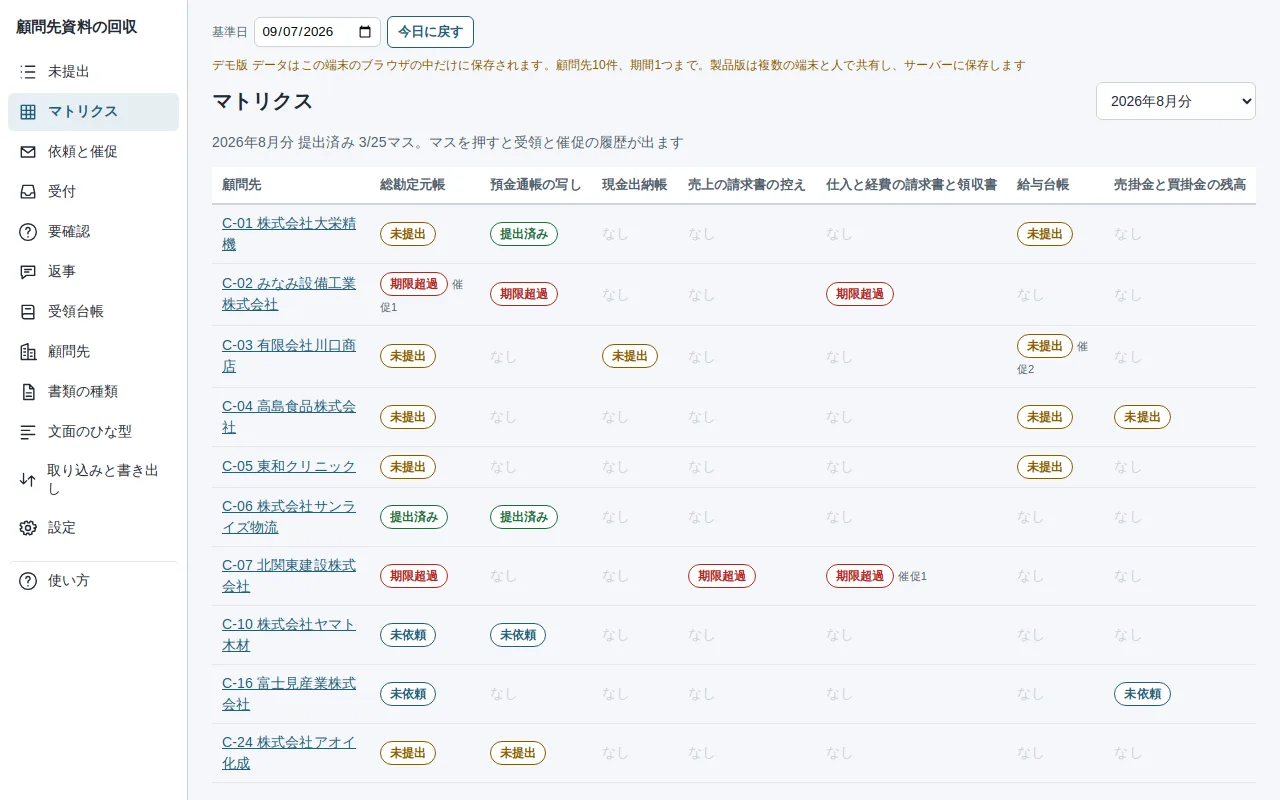
顧問先ごとに必要書類と期限の決まりを付けておくと、月初に開いたとき、まだ起こしていない期間が出ます。押すと顧問先と書類の数だけ資料のマスができ、期限も決まりから自動で入ります。

顧問先と書類のマトリクスで期間ごとの提出の状況を見る
02
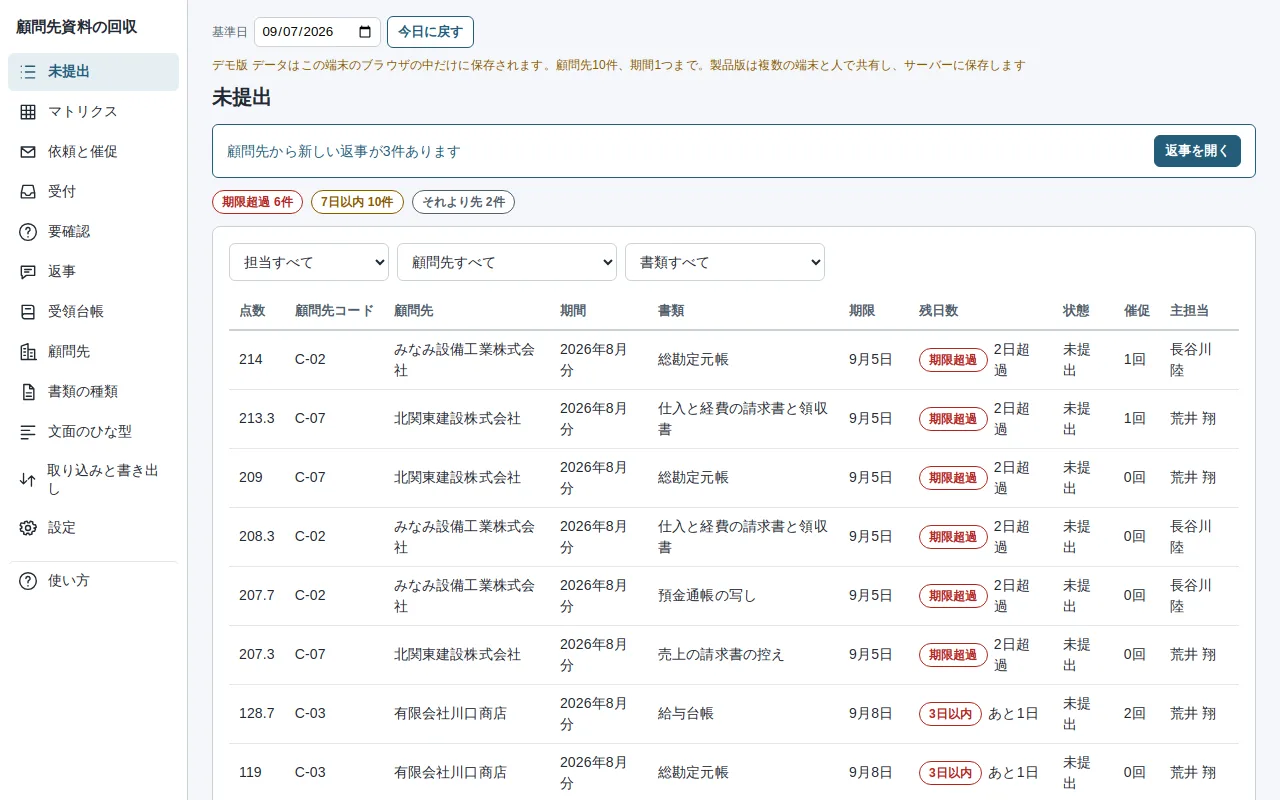
期限超過、7日以内、それより先の件数と、未提出のマスを優先度の順に並べます。期限までの残日数、催促の回数、受領後の標準工数から点数を出し、担当、顧問先、書類で絞り込めます。

未提出の資料を期限の迫った順に並べた一覧
03
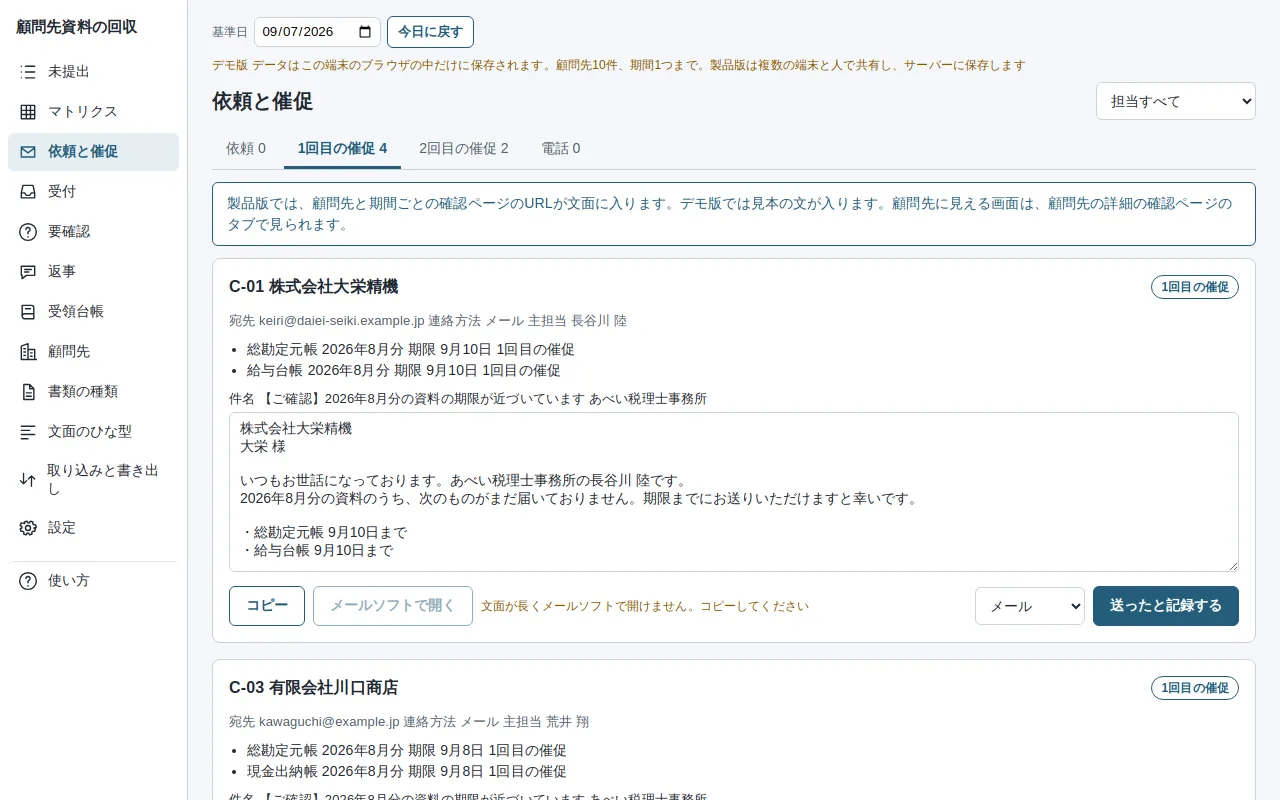
依頼、1回目の催促、2回目の催促、電話の段階ごとに、送る顧問先と宛先と未提出の書類と文面が並びます。コピーするかメールソフトで開いて送り、送ったと記録すると催促の回数が増えます。文面のURLから顧問先はログインせずに返事ができます。

1回目の催促の相手と、未提出の書類をまとめた文面
04
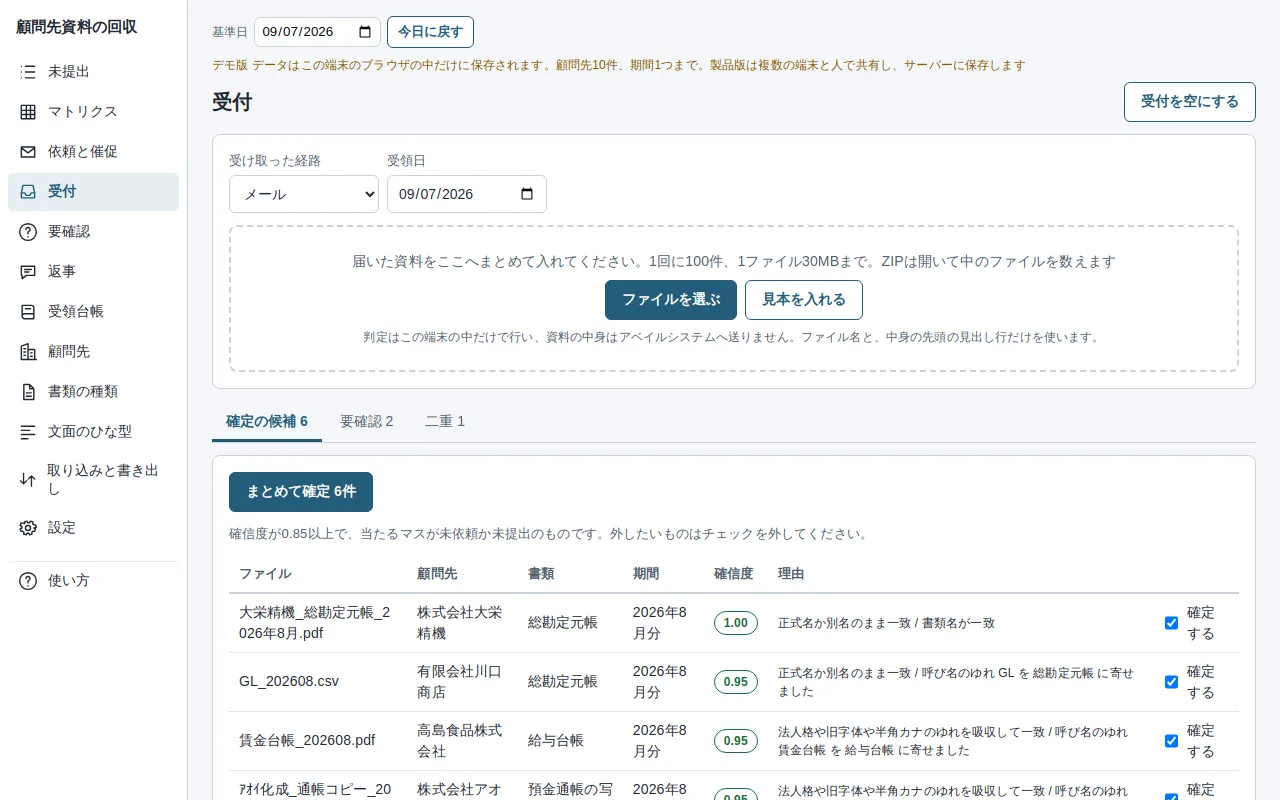
受付の画面へファイルをまとめて入れると、ファイル名と中身の先頭の見出し行から顧問先と書類と期間を判定します。法人格の有無、旧字体、半角カナや、元帳とGLのような呼び名の違いも寄せて突き合わせます。

届いた資料を顧問先と書類へ振り分けた受付の結果
05
確信度の高いものは確定の候補としてまとめて確定でき、決めきれないものは候補と判定の理由を付けて要確認に出します。同じファイルが2回届いたものや、提出済みのマスに当たるものは二重として分けて出します。
06
確定した資料を顧問先コード、顧問先名、期間、書類名の名前に付け替え、顧問先ごとのフォルダに入れたZIPで書き出します。受領日、経路、ファイル名、判定の方法は受領台帳に残ります。
07
未依頼と未提出の資料を、提出期限の3日前と当日、過ぎた翌日の朝8時に、管理者と全員分を扱う担当者のスマホとパソコンへ通知します。本文は書類名、期間、期限の日だけで、押すとその顧問先の資料のマスが開きます。iPhoneはホーム画面に追加したときだけ届きます。
顧問先資料の回収は見本です。仕事の進め方は会社ごとに違うので、自社に合うところまで直してからお渡しします。
自社で使っている項目を足したり、使わない項目を消したりできます。
請求書や一覧表を、今お使いの書式に合わせます。
誰が確かめて、誰がOKを出すかを、自社の決まりに合わせます。
会計ソフトや銀行など、今お使いのサービスとつなぎます。
部署や役職ごとに、見られる画面と直せる画面を分けます。
1
画面を見ながら話す
ご相談のときに見本を動かしてお見せし、今の進め方をうかがいます。
2
違うところを伝える
「うちはここが違う」というところを、一緒に洗い出します。
3
直した版を確かめて使い始める
自社に合わせて直した版を触って確かめてから、本番で使い始めます。
顧問先の名前、決算月、主担当、窓口と宛先を登録します。既存の顧問先一覧はCSVで取り込め、必要書類の決まりは同じ業種の顧問先から写せます。
開いたときに出る起こしていない期間を押すと、顧問先と書類ごとの資料のマスができ、期限が入ります。
段階ごとの一覧から文面をコピーかメールソフトで送り、送ったと記録します。顧問先は確認ページから返事をします。
ファイルをまとめて入れ、確定の候補をまとめて確定し、要確認のものだけ顧問先と書類を選んで確定します。
確定した資料を整理した名前のZIPで書き出し、事務所の共有フォルダへ置きます。未提出の一覧で残りの回収を続けます。
誰が何を入れ、何が見られるようになるか。データの置き場と、つながるサービスをまとめました。
入れる
担当者
顧問先と必要書類と期限
顧問先
確認ページからの返事
事務補助
届いた資料のファイル

顧問先資料の回収
顧問先ごと期間ごとの資料のマスと受領台帳
見る・出す
担当者
期限順の未提出の一覧
顧問先
未提出をまとめた催促の文面
共有フォルダ
名前をそろえた資料のZIP
顧問先、必要書類、資料のマス、催促の記録、受領台帳はアベイルシステムのサーバーに保存し、同じ事務所の複数の端末と複数の職員で共有します。他の端末の変更は自動で届きます。
振り分けの判定はブラウザの中で行い、資料の本体と見出し行はアベイルシステムへ送らず保存もしません。マイナンバーや給与の明細を預かる形にしていません。
通信できない間も、顧問先と必要書類の編集、期間の起こし、文面のコピーと記録、受付の判定と確定、書き出しができます。変更は送信待ちとして残り、通信が戻ると送ります。
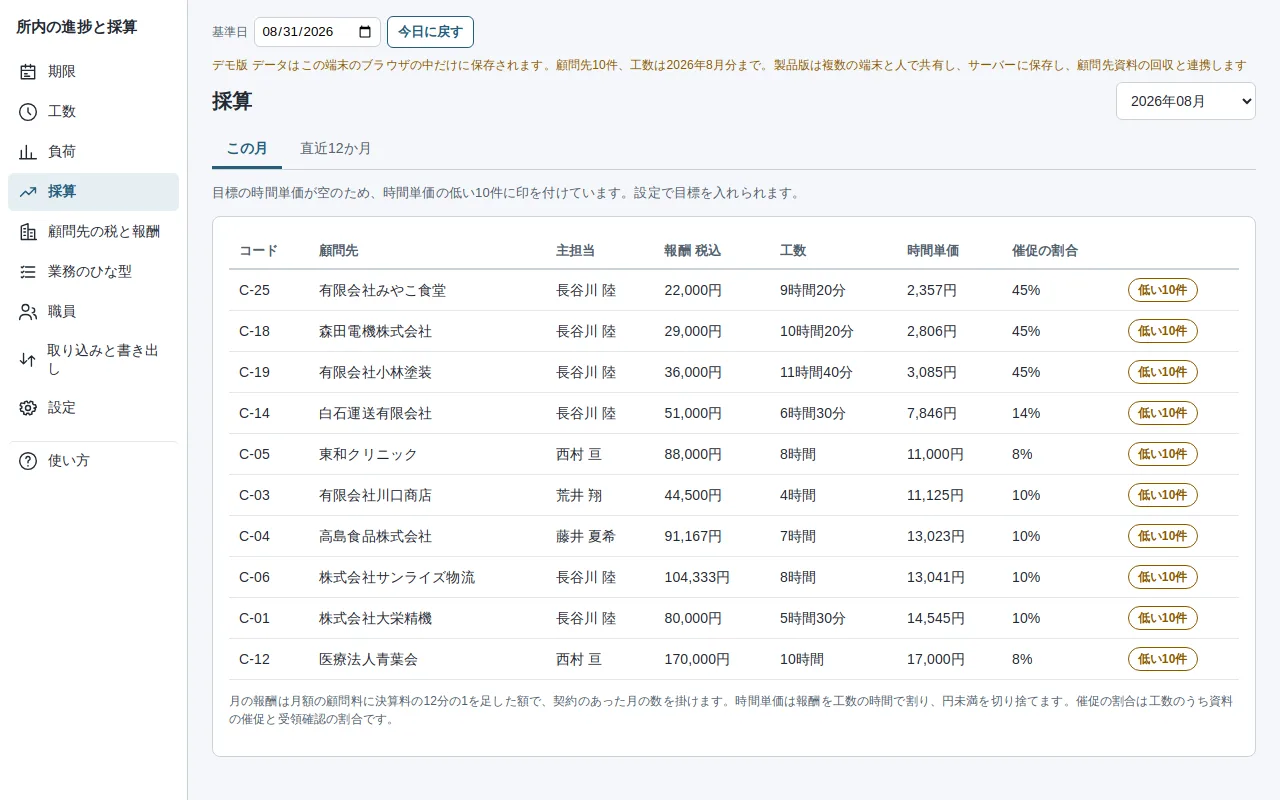
所内の進捗と採算を使う事務所では、顧問の設定と資料のマスが共有され、催促と受領確認の工数が顧問先ごとの採算に入ります。顧問料はこのアプリには届きません。
Q
A
必要ありません。依頼と催促はふだん使うメールやLINEで送り、顧問先は文面のURLから確認ページを開きます。ログインせずに、残っている書類の名前と期限を見て返事ができます。
Q
A
事務所名、期間、まだ届いていない書類の名前と期限、顧問先自身が送った返事だけです。顧問料、担当者のメモ、提出済みの書類、他の期間と他の顧問先のものは表示しません。
Q
A
使えます。回収するのは書類の提出の有無と届いた資料の振り分けで、会計ソフトの種類を問いません。freee、マネーフォワード、弥生、TKC、JDLを使う顧問先も同じ一覧で回収できます。
Q
A
決めきれないものは自動で確定しません。名前の近さだけで推定したものや候補が2つ以上あるものは要確認に出し、候補と理由を見て人が顧問先と書類を選んで確定します。
Q
A
書類の種類を差し替えて使えます。同梱している書類の種類と別名の初期値は税理士事務所向けのため、社労士事務所では書類の種類の画面で自分の事務所の書類を登録してから使います。
自社のやり方に合わせたい方へ
今の進め方をうかがい、顧問先資料の回収のどこを直せば自社で使えるかをお伝えします。
業務の流れもシステムも最適なかたちに
個人やチーム、地域の集まりで使うアプリをお探しのかたは、個人・チーム向けのご案内をご覧ください。